

Los alumnos de la Universidad de Cantabria disponen de forma totalmente gratuita, de la posibilidad de utilizar en hasta cinco dispositivos la última versión de Microsoft Office Pro Plus.
En el caso de los PC Mac, para poder descargar Office, es necesario acceder al correo web de alumnos desde el equipo donde queremos instalar el software. Para acceder a las versiones para Mac, es necesario utilizar un Mac. En las imágenes se muestra el acceso desde Windows. En el caso de los dispositivos móviles, es necesario descargarlo de Apple Store o Google Play.
Durante la instalación, para poder activar la licencia, debe estar conectado a Internet y usar su usuario y contraseña de la UC, con el formato <nombre_corto>@alumnos.unican.es .
Ejemplo: xyz000@alumnos.unican.es
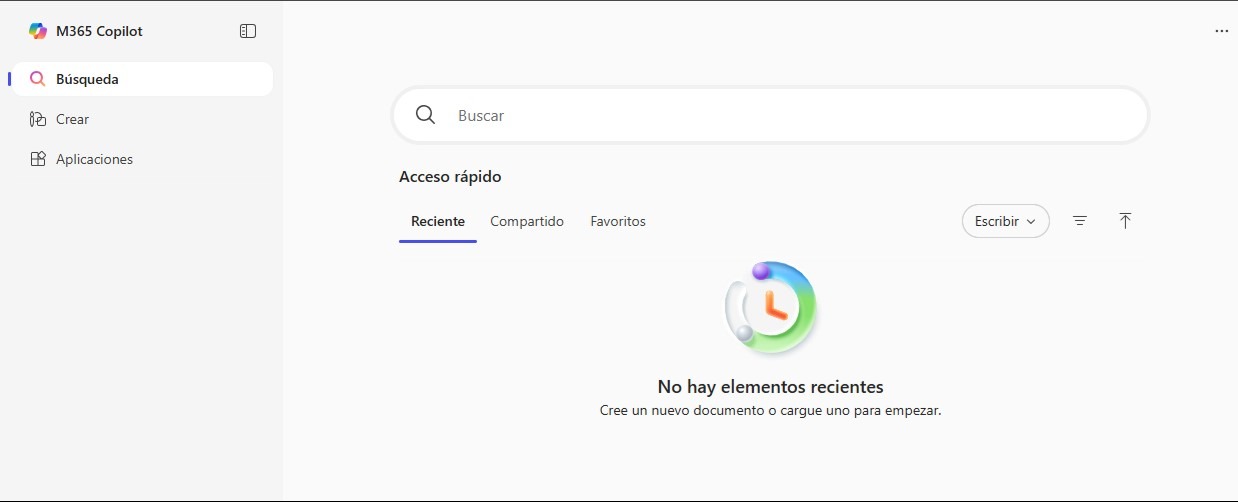
Accedemos a la url https://m365.cloud.microsoft/ e iniciamos sesion con nuestra cuenta de alumno de la UC. Una vez dentro nos aparecerá la siguiente pantalla.
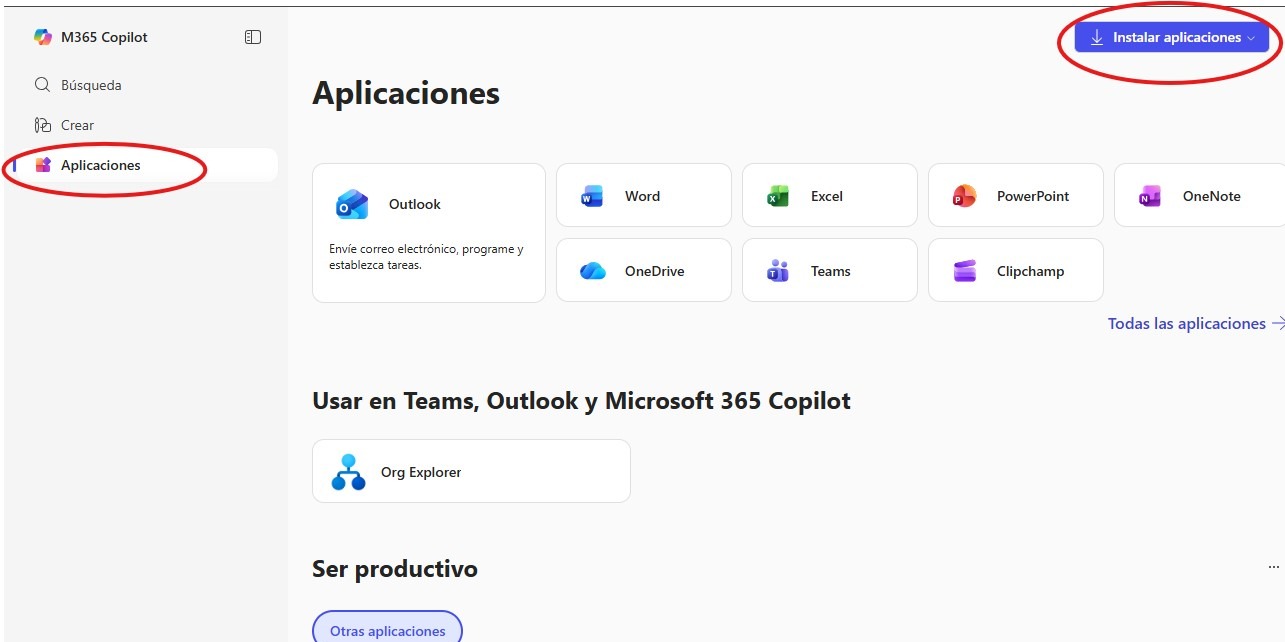
Accedemos al menú de aplicaciones y, arriba a la derecha, desplegamos Instalar aplicaciones.
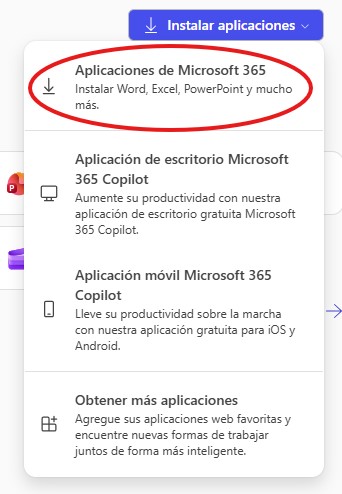
Seleccionamos Aplicaciones de Microsoft 365, para que se abra una nueva ventana de descarga.
Podemos descargar otras versiones e idiomas. También podemos ver los dispositivos vinculados a nuestra cuenta de usuario. Sólo si accedemos desde Mac, se nos mostrará la versión para Mac.
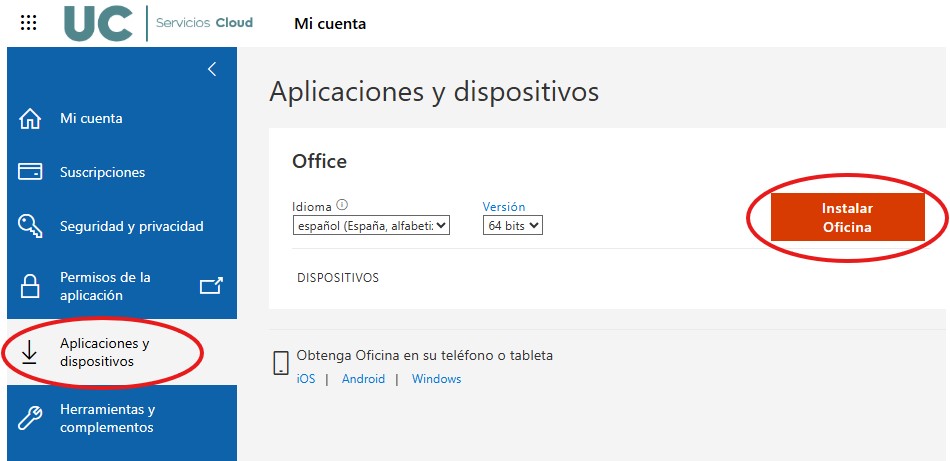
Desde ahí podemos instalar la última versión completa. Para ello ejecutamos el instalador pulsando el botón instalar. Durante la instalación nos pedirá nuestro usuario y contraseña de alumno de la Universidad de Cantabria. Para ello debes proporcionarlo en formato xyz00@alumnos.unican.es.
Hay que tener en cuenta que:
-
- Se está realizando un proceso de instalación local de una aplicación por lo que conviene que el equipo no esté ejecutando otras aplicaciones.
- El software se descarga desde Internet. Se recomienda usar la conexión a Intenet lo mejor y más fiable posible. El proceso llevará un tiempo que dependerá de las características del equipo y de la conexión a Internet pero que normalmente será de entre 15 y 45 minutos.