Los alumnos y el personal de la Universidad de Cantabria tienen la posibilidad de utilizar gratuitamente Office en sus dispositivos móviles (iOS y Android), además de para Windows y Mac (ver información para alumnos y para personal)
Si no lo ha descargado nunca, tiene que solicitarlo previamente escribiendo a soporte@unican.es [Sólo PAS/PDI].
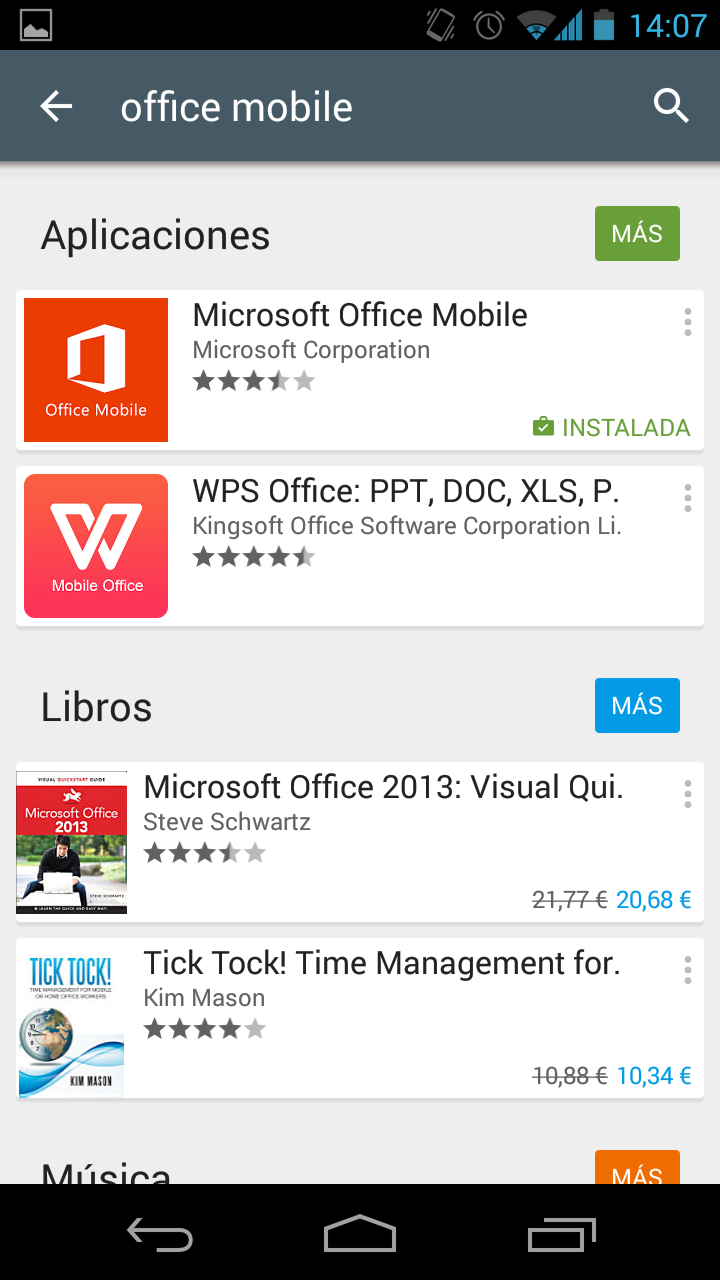
Para obtenerlo para Android lo primero es ir a la tienda Google Play. Una vez abierta:
-
- Si tenemos Android inferior a 4.4, buscamos la App de Microsoft Office llamada Office Mobile y la descargamos.
- Si tenemos una versión de Android igual o superior a 4.4, buscamos las versiones separadas de los productos (Word, Excel, Powerpoint...).
Más información sobre Office para Smartphones Android y Tabletas Android.
En el caso de iPad e iPhone, tenemos que ir a la "App Store" y buscar las versiones separadas de los productos (Word, Excel, Powerpoint...). Se deben descargar individualmente y activar de forma análoga.
Más información sobre Office para iPhone y para iPad.
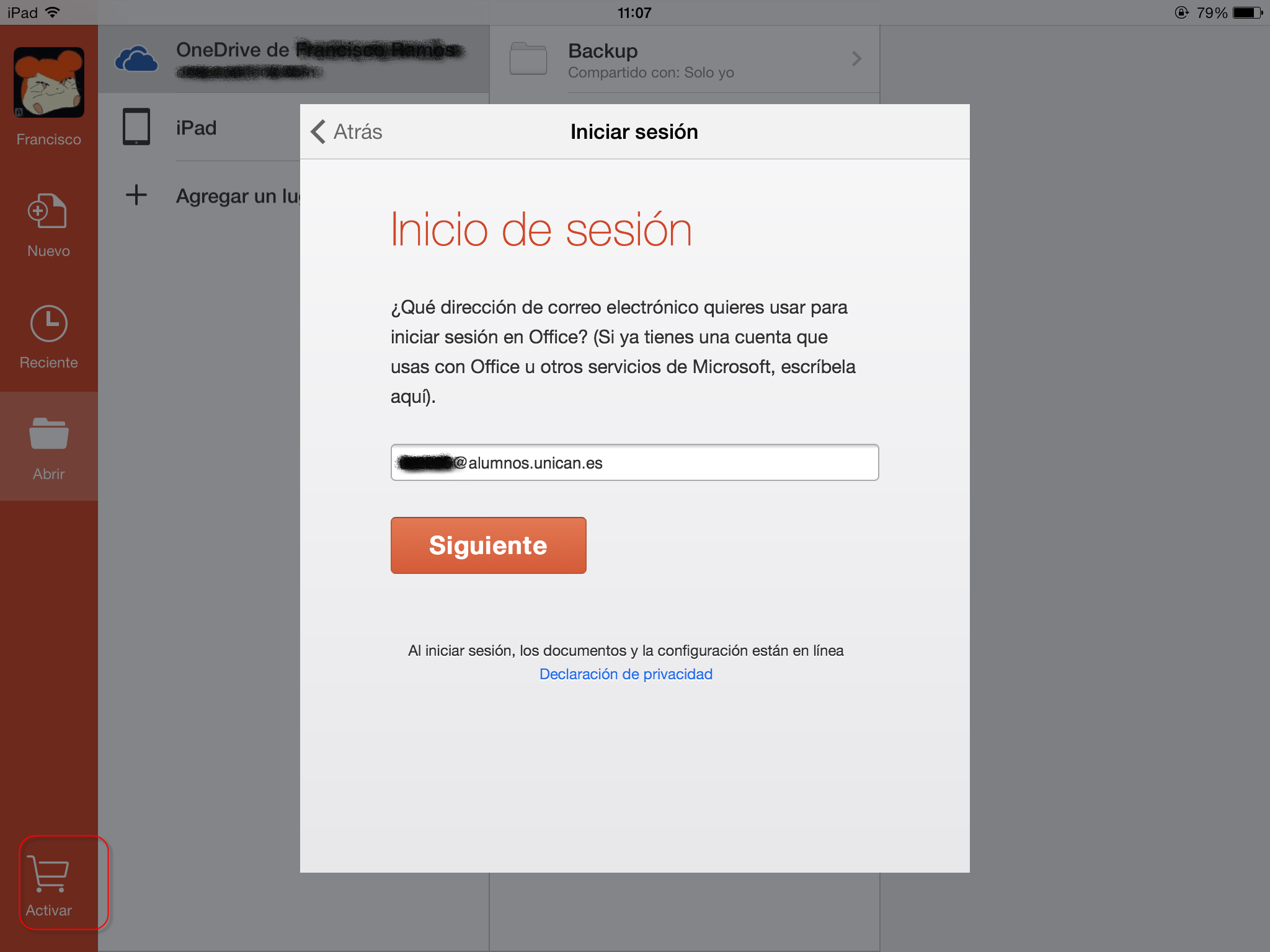
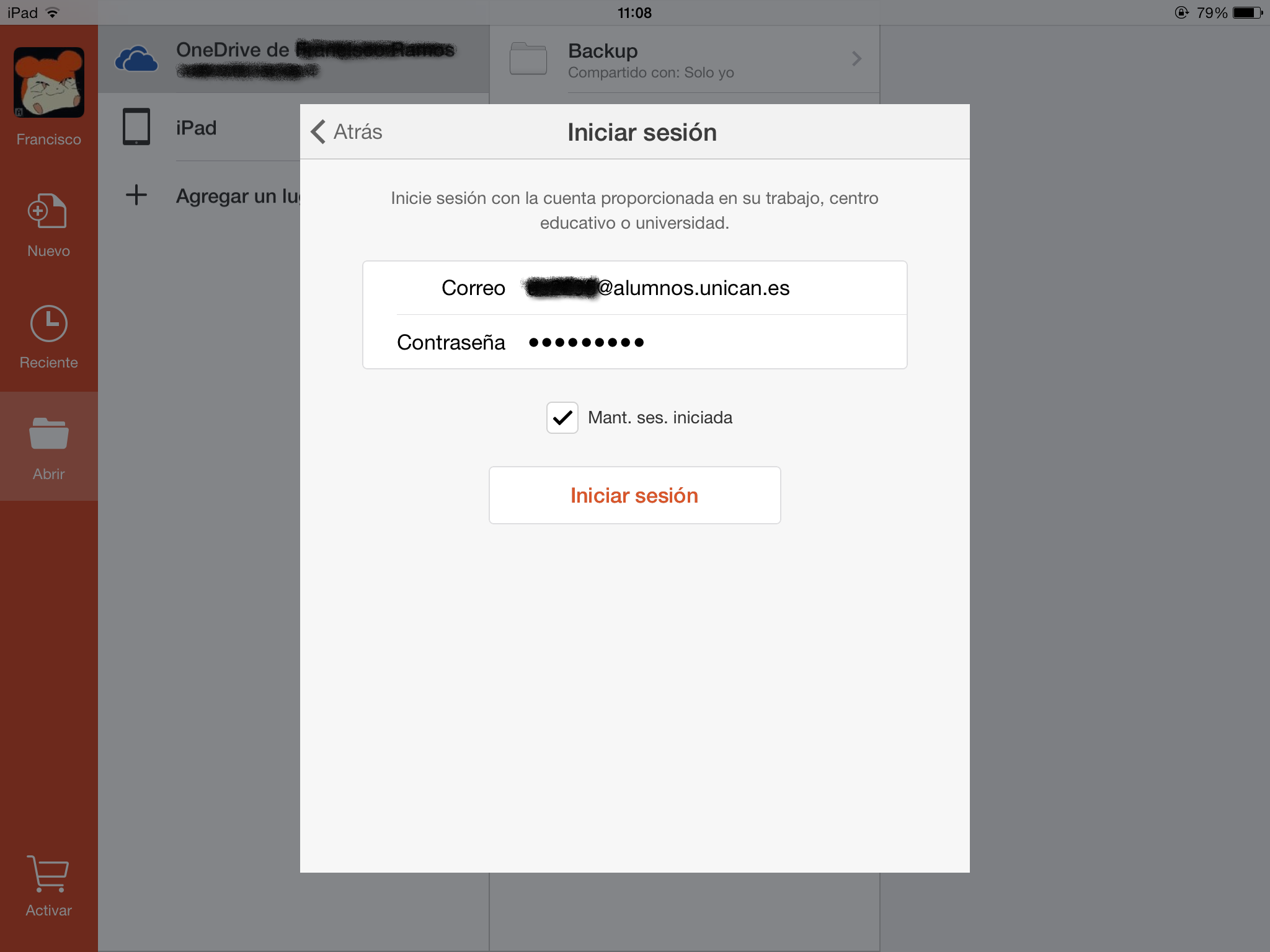
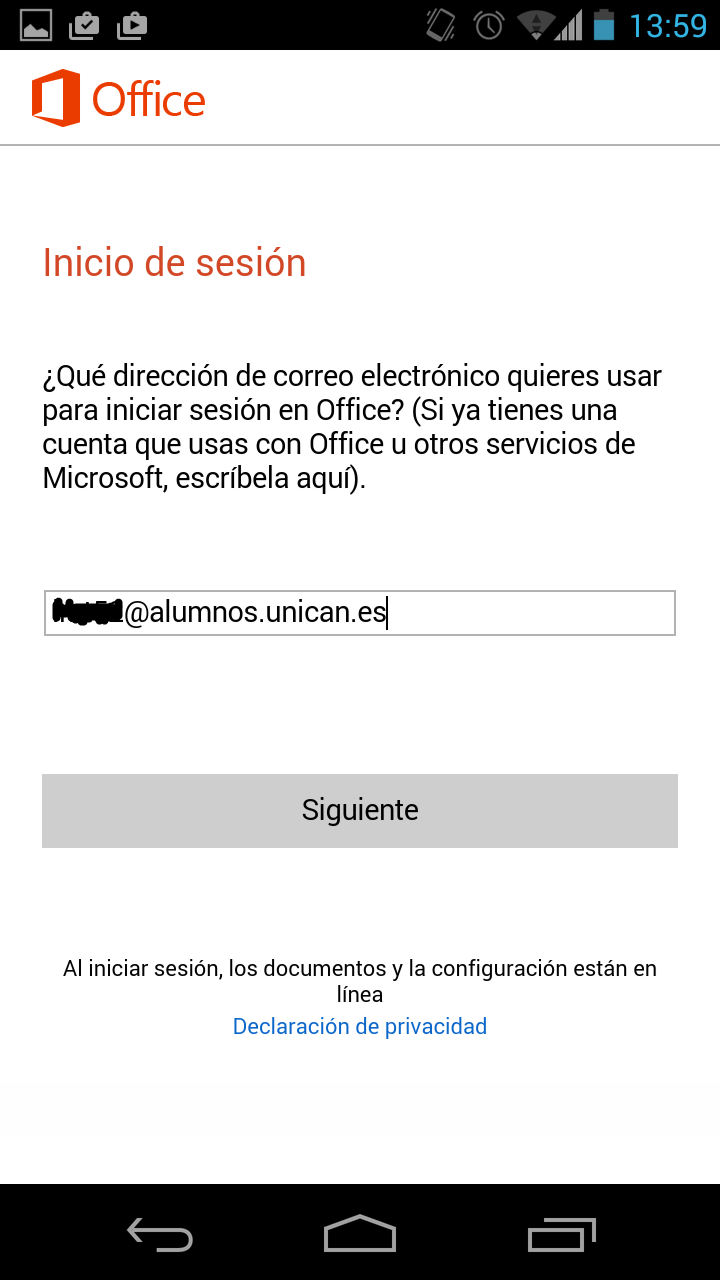
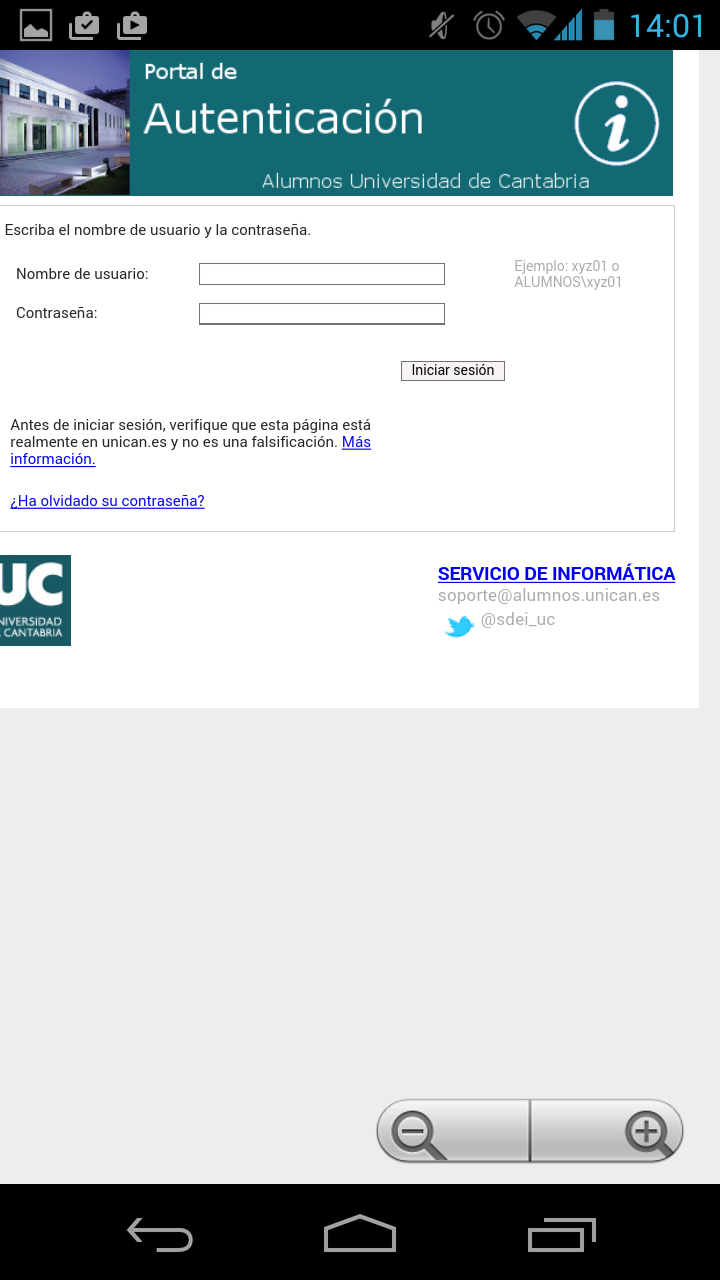
Una vez descargado e instalado, debemos validarnos con nuestra cuenta como alumno o PAS/PDI de la UC para desbloquear todas las características de la app. Para ello introduciremos nuestra dirección de correo de la UC y la contraseña.
| Alumnos | PTGAS/PDI |
| Nombre de Usuario: nombrecorto@alumnos.unican.es (Ejemplo: xyz000@alumnos.unican.es)
Contraseña: La contraseña del correo de la UC. |
Nombre de Usuario: nombrecorto@gestion.unican.es o nombreusuario@unican.es
Contraseña: La contraseña de usuario |
Ejemplos
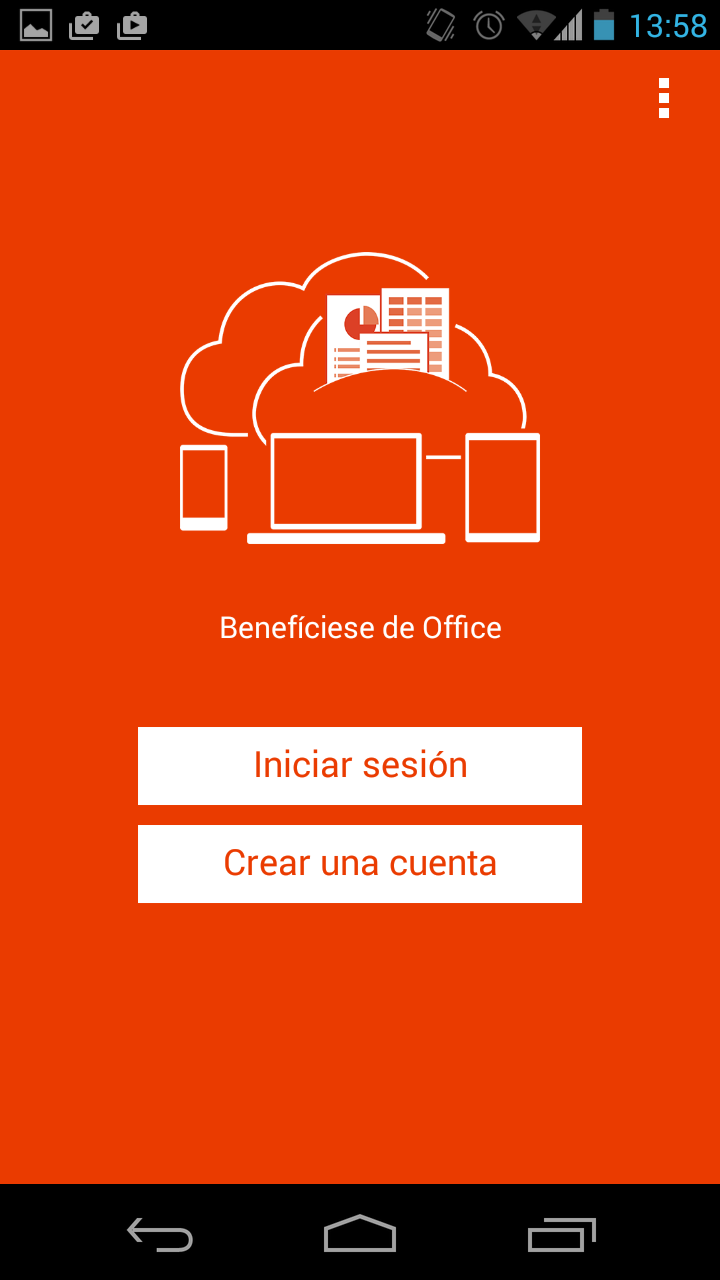
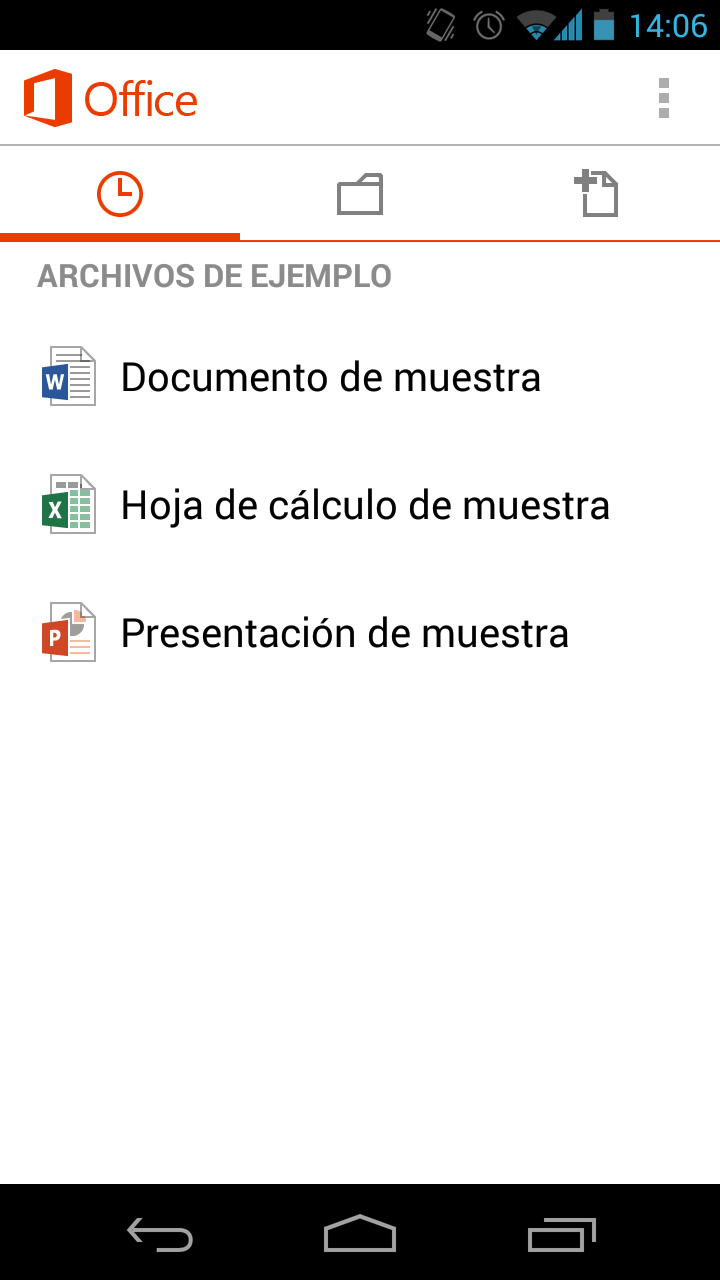
Veamos un ejemplo con Android, en este caso al tener un Android "viejo", descargaremos Office Mobile. Si tenemos un Android 4.4 o superior, descargamos las versiones separadas de los productos (Word, Excel, Powerpoint...).
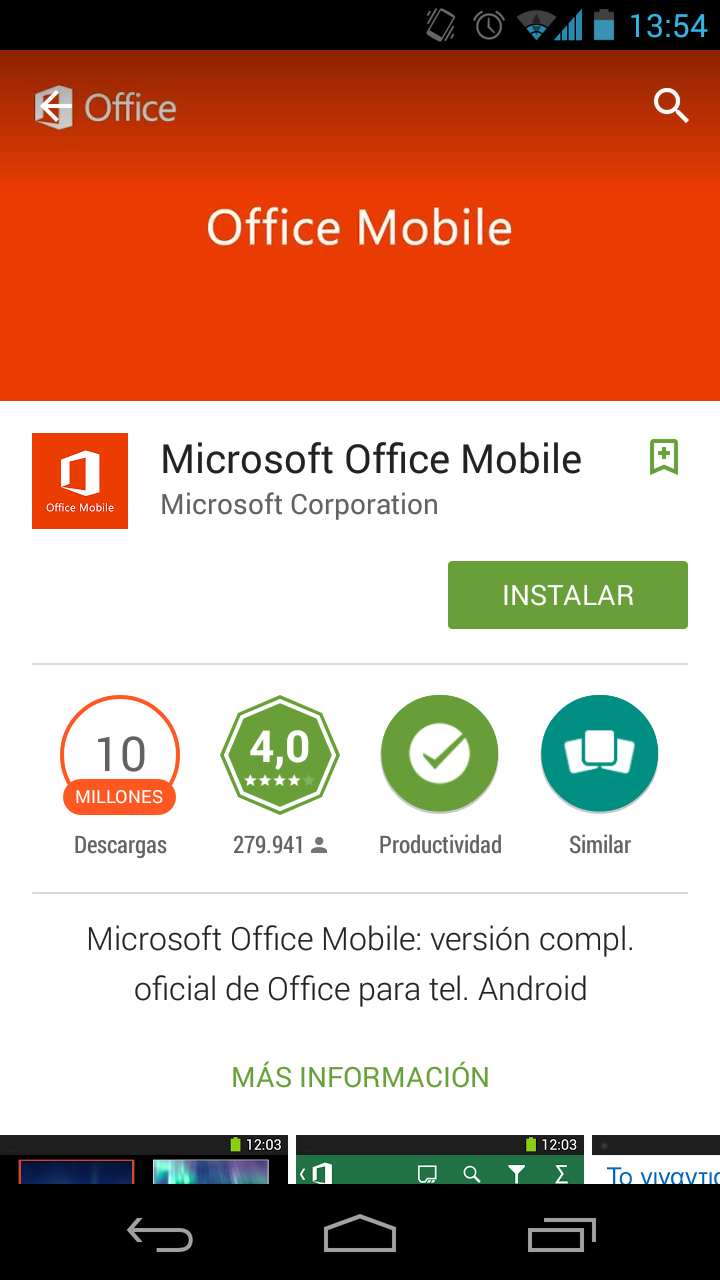
Una vez descargado, abrimos la app y seguimos las instruciones para validar la cuenta.
En el caso del iPad e iPhone, es necesario usar las versiones individuales de cada producto (Word, Excel y PowerPoint) que son las que encontraremos en la App Store.
La activación es similar. Si ya las teníamos instaladas, basta pulsar sobre el botón Activar y utilizar nuestro usuario y contraseña de la Universidad de Cantabria.