

La Universidad de Cantabria ofrece una licencia MATLAB, Simulink con más de 80 herramientas para toda la comunidad universitaria,.
Todos los profesores, investigadores y estudiantes pueden descargarse e instalar estos productos tanto en los equipos de la Universidad de Cantabria, como en equipos particulares, siempre y cuando su uso se destine a fines docentes y de investigación, quedando prohibido su uso para fines comerciales privados.
Hay que tener en cuenta que desde el portal Matlab no solo es posible acceder a la descarga de diferentes versiones de Matlab sino que también es posible acceder a cursos de formación online y tener contacto con el servicio de soporte de Mathworks que nos resolverá las dudas sobre la instalación y funcionamiento de Matlab.
Los equipos de aulas, salas y divisiones de la biblioteca tienen acceso a su versión de Matlab. Para el resto de equipos se deben seguir las siguientes instrucciones.
Instrucciones de instalación
Acceda al portal Matlab
Inicie sesión en el portal de autenticación SIR de la Universidad. En este portal, alojado en la UC, debemos usar nuestras credenciales de la Universidad. Recuerde que debemos indicar el colectivo al que pertenecemos.
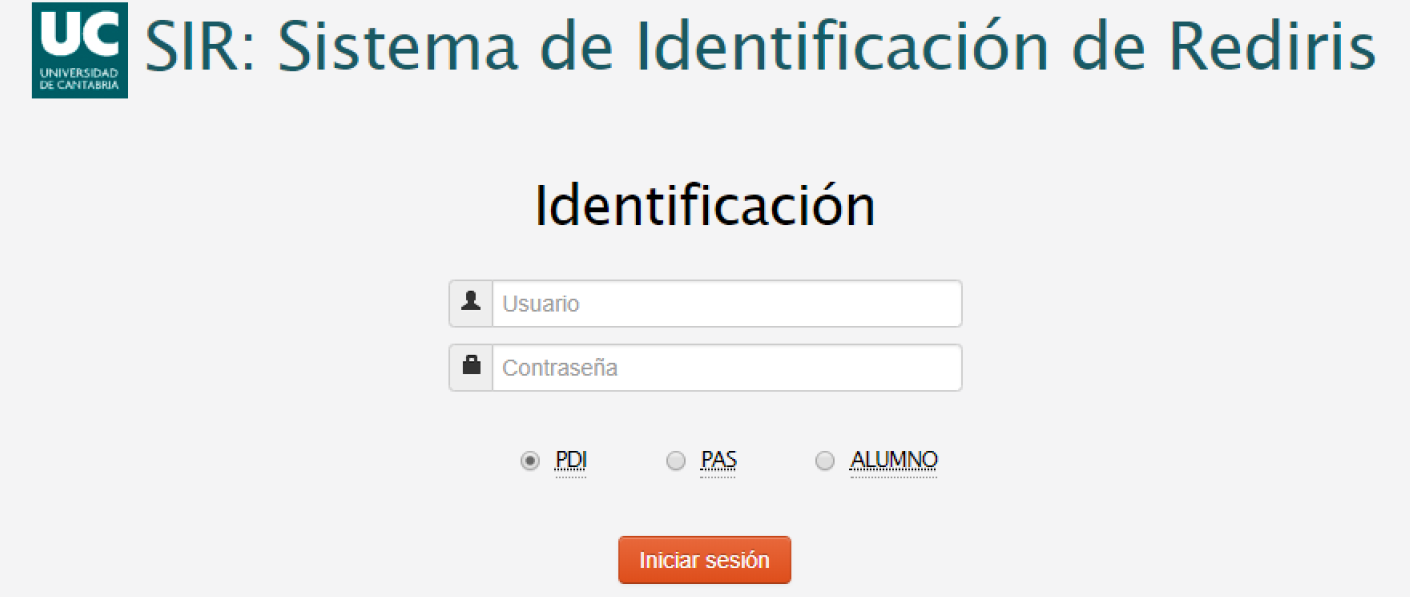
Una vez validados saltaremos de nuevo al portal de MathWorks.
Siga los pasos para descargar la licencia de MATLAB. Le recomendamos que descargue la última versión. En realidad lo que se descarga es un instalador que no contiene todo el producto sino que nos permite realizar la instalación en función de nuestra licencia y necesidades.
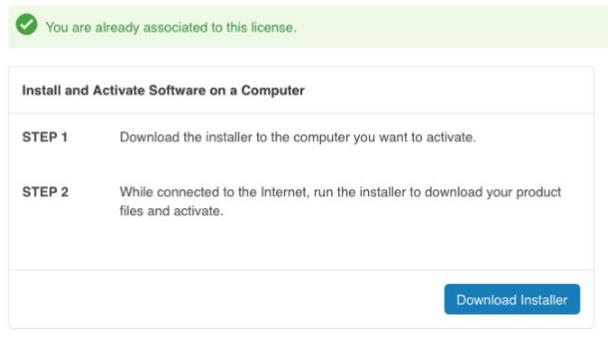
Una vez descargada ejecute el instalador ("Installer").
Seleccione “Log in with a MathWorks Account”
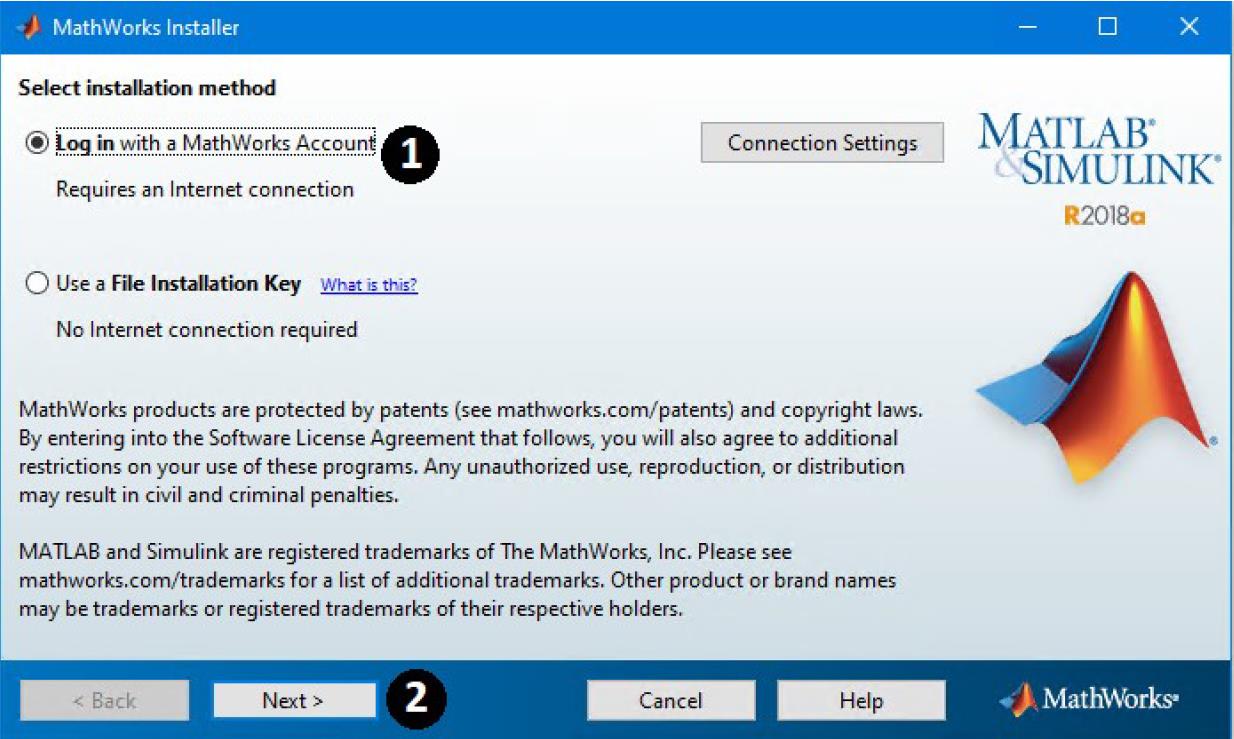
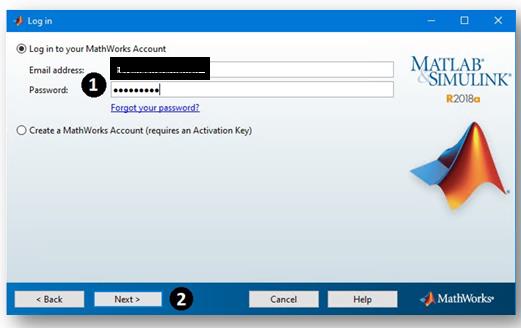
Acepte el acuerdo de licencia (license agreement) y seleccione “Log in to your MathWorks Account” para introducir su usuario.
En “Select a license” elija “Individual”
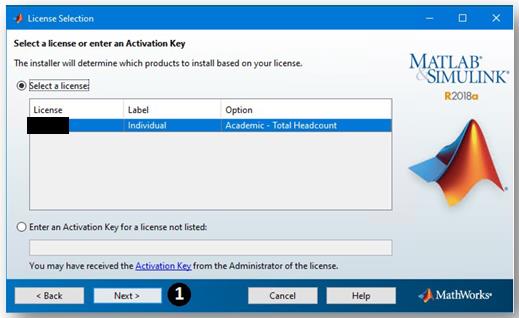
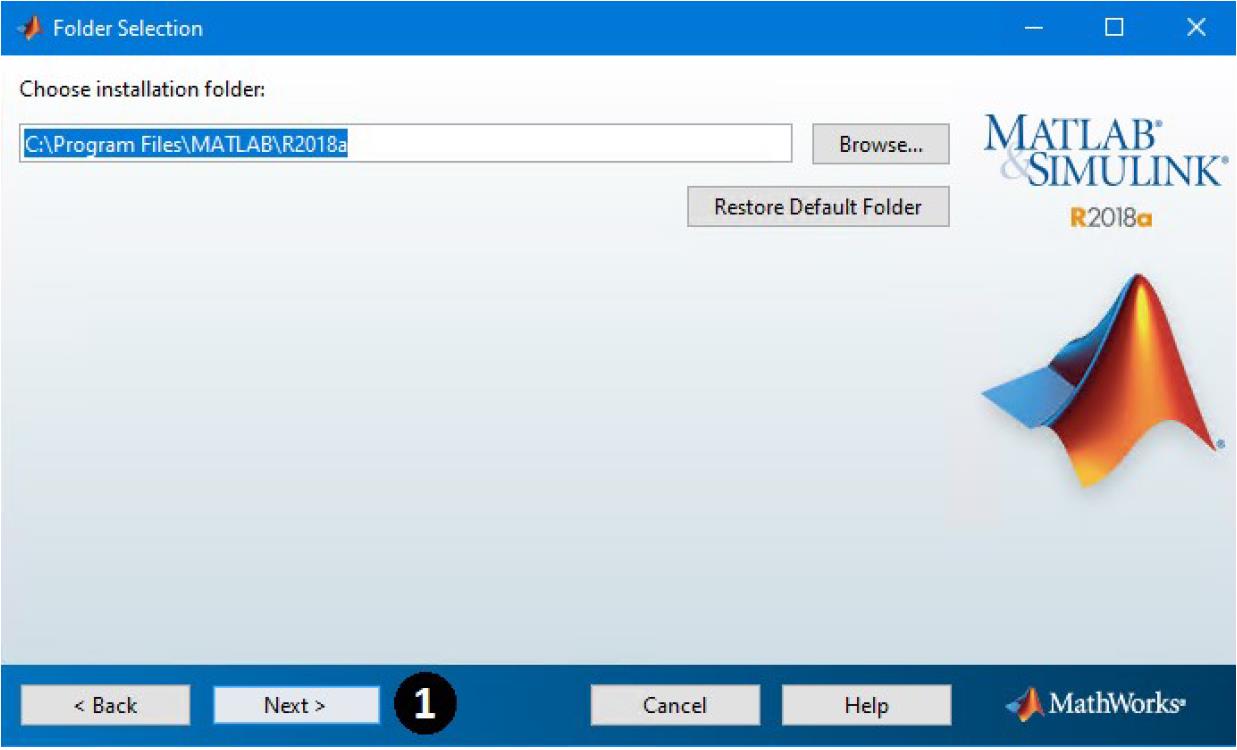
Haga click en next y elija la carpeta de instalación.
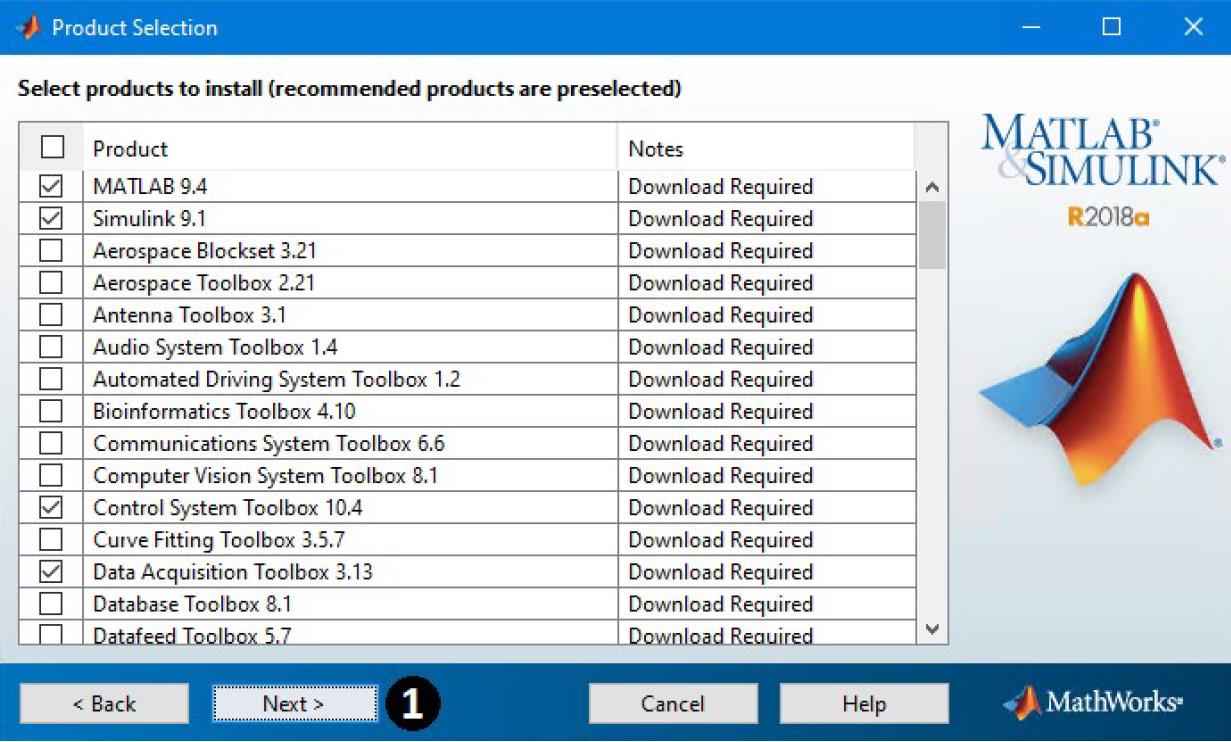
Indique los módulos que desea instalar. Instale solo los módulos que necesite ya que esto afecta al espacio usado y el tiempo de instalación. Si más adelante necesita otro módulo puede descargarlo y activarlo desde la propia aplicación.
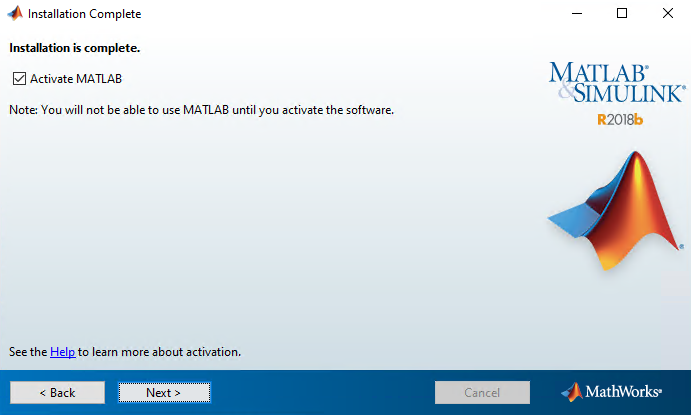
Una vez finalizada la instalación es necesario activar el producto. Para ello necesitaremos de nuevo introducir nuestro MathWorks ID.
Reactivación
Cuando se produzcan cambios en la licencia o al menos una vez al año será necesario reactivar los productos. Para reactivar los productos necesitará tanto su credencial de MathWorks como de la Universidad de Cantabria.
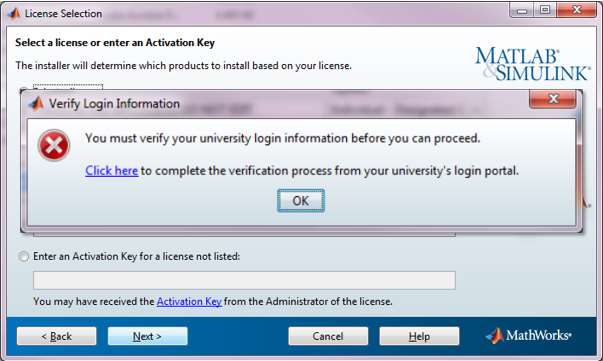
Para reactivar la licencia manualmente cuando está a punto de expirar vaya a Ayuda -> Licencia -> Activar Software o Actualizar Licencia -> Activar por Internet. Necesitará su cuenta de Mathworks asociada a su cuenta de la UC.
Formación y Soporte
El contrato de la UC incluye cursos de formación y soporte en el uso de Matlab. Para ello debe acceder al portal Matlab.
Para cualquier problema en la instalalación y uso de Matlab los usuarios pueden ponerse en contacto con el soporte de Mathworks a través de este enlace.