Permite imprimir un documento desde cualquier ordenador, desde cualquier lugar, sin necesidad de instalar los drivers de la impresora. Este sistema se conoce como WebPrint.
El procedimiento a seguir es sencillo:
-
- Enviar el trabajo a una "cola de impresión" a través de la web del SIUC.
- Elegimos las propiedades de impresión (color/b&n, doble cara, etc), esto se hará en función de la cola elegida.
- Durante las 72h posteriores al envío del documento, podremos acudir a cualquiera de las impresoras del sistema (salas y bibliotecas) y "liberar el documento" bien desde cualquier equipo a través de la página web del SIUC o bien desde nuestro "smartphone" o "tableta", accediendo a dicha web. La "liberación" consiste en decirle a la impresora que ya puede imprimir el trabajo enviado. Es en este momento cuando se actualizará nuestro saldo en el SIUC y podremos recoger el trabajo en la bandeja de la impresora.
El envío del trabajo se podrá realizar desde cualquier PC y cualquier lugar. La liberación puede hacerse también desde cualquier equipo, a través de la web del SIUC o desde una impresora adherida al sistema WebPrint a través de un smartphone o tableta. Es conveniente estar cerca de la impresora, a la hora de la liberación, para facilitarnos la recogida del documento y evitar la posible pérdida o recogida involuntaria del mismo por parte de otro usuario.
Pasos detallados a seguir
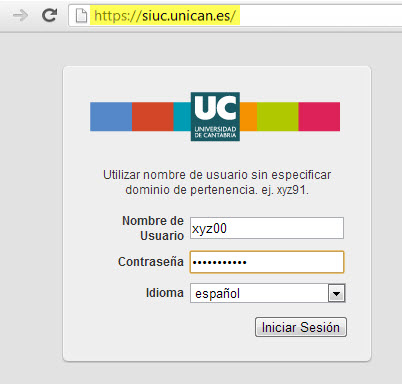
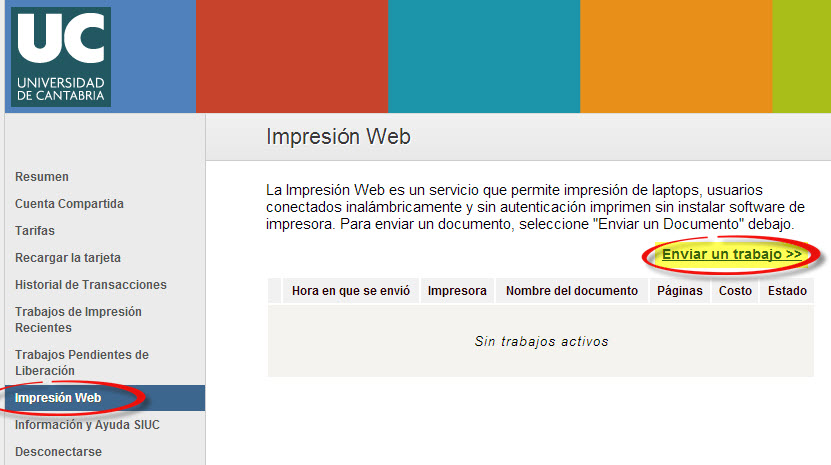
Paso 2: Pinchamos sobre la pestaña "Impresión web" y "Enviar trabajo".
Paso 3: Seleccionamos lugar donde se realizará la recogida de la impresión (sala, biblioteca, departamento, reprografía... etc). Haremos la selección de una lista, dependiendo de las propiedades de impresión que deseemos. Las impresoras marcadas con la palabra (virtual) permiten elegir la impresora mas tarde, en el momento de liberar los documentos. De esta manera el documento "nos sigue" hasta la impresora donde nosotros deseemos liberarlo.
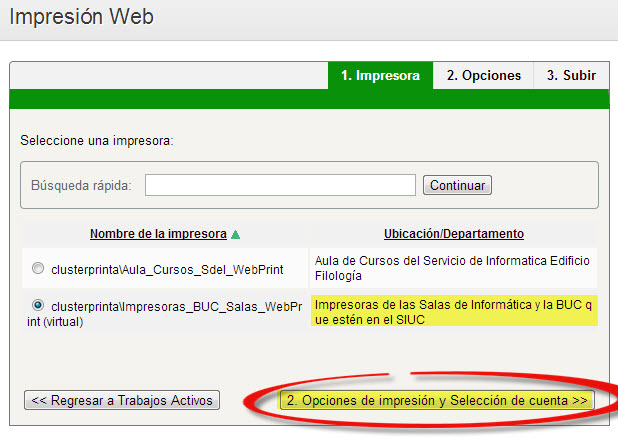
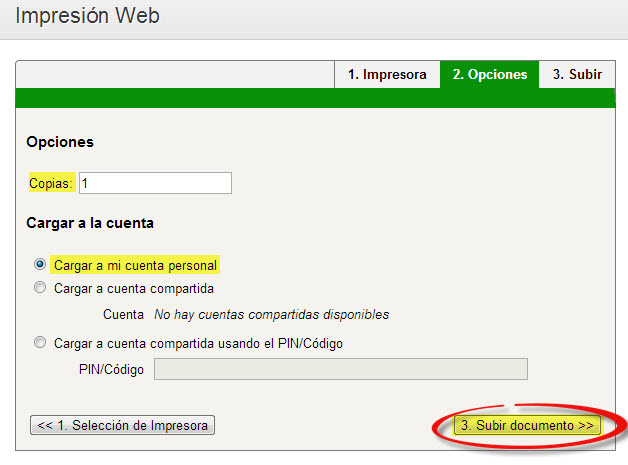
Paso 4: Seleccionamos donde queremos realizar el cargo de la impresión. Recordad que si pertenecemos a un grupo especial, con permisos sobre cuentas compartidas, podremos cargar el importe de la impresión a dicha cuenta ("Cargar a una cuenta compartida").
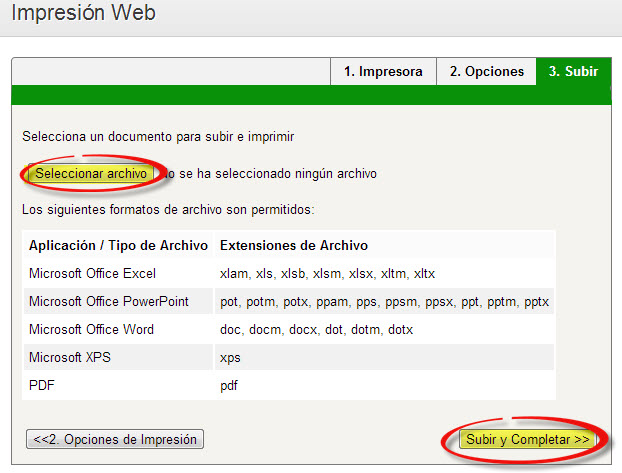
Paso 5: Seleccionamos uno o varios documentos (es posible seleccionar varios documentos o incluso una carpeta que contenga varios trabajos a imprimir) en nuestro equipo y lo "subimos", para incorporarlo a la lista de "trabajos pendientes de liberación". Si tuviera un formato o extensión de archivo no reconocido por el SIUC, se puede convertir previamente a PDF.
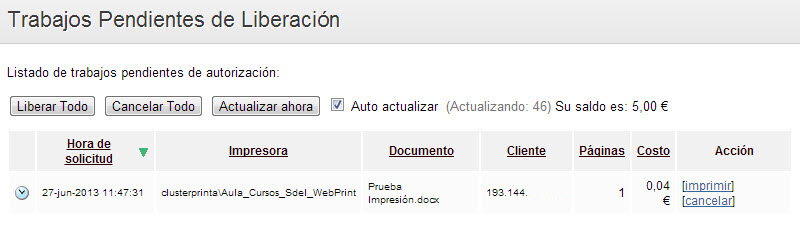
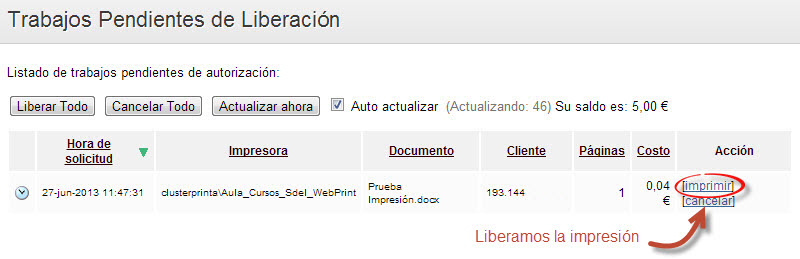
Paso 6: Ya tenemos el documento alojado en la lista de "Trabajos pendientes de liberación".
Liberación y recogida
Paso 7: Tenemos un tiempo de 72h para finalizar la impresión. Durante este tiempo iremos al lugar donde se encuentre alojada una impresora WebPrint (lugar que hayamos elegido, sala, biblioteca) y "liberaremos" el documento para recogerlo. Liberar consiste en "decirle a la impresora" que ya puede sacar el trabajo en papel y es en ese instante cuando se realiza el pago realmente. Pasado ese tiempo, si no se libera, el documento es cancelado por el sistema automáticamente.
Hay que tener en cuenta los horarios de salas y divisiones bibliotecarias para la recogida del trabajo.
Para llevar a cabo la liberación podemos hacerlo de las siguientes formas:
-
- Desde un PC y a través de la web del SIUC, en la pestaña "Trabajos pendientes de liberación", pulsando liberar en el documento que queremos obtener.
-
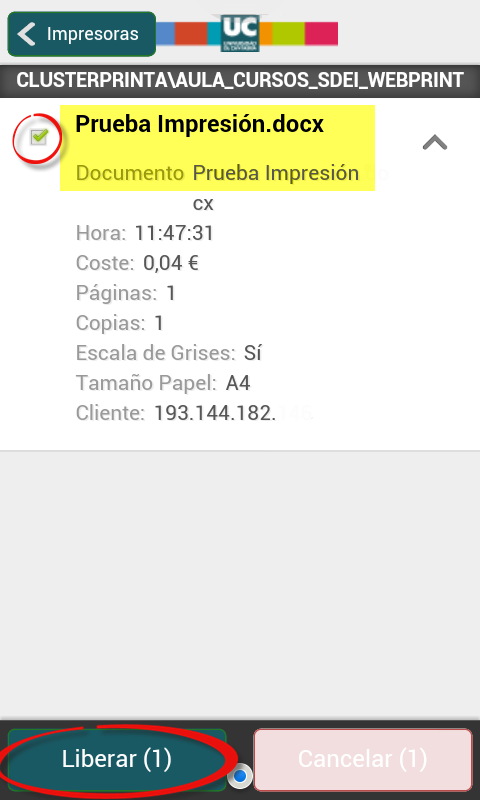
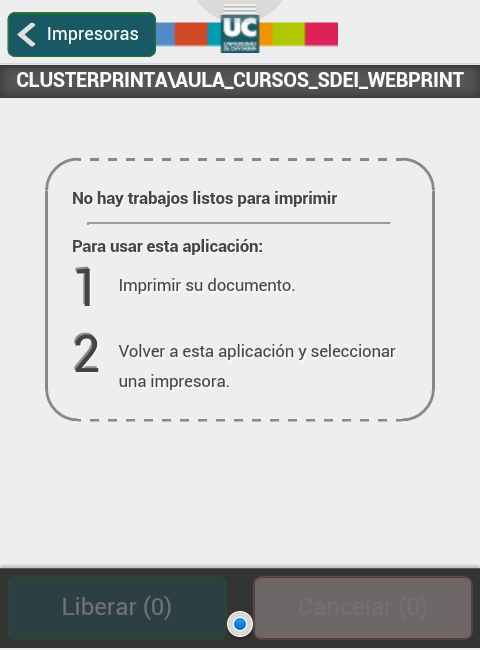
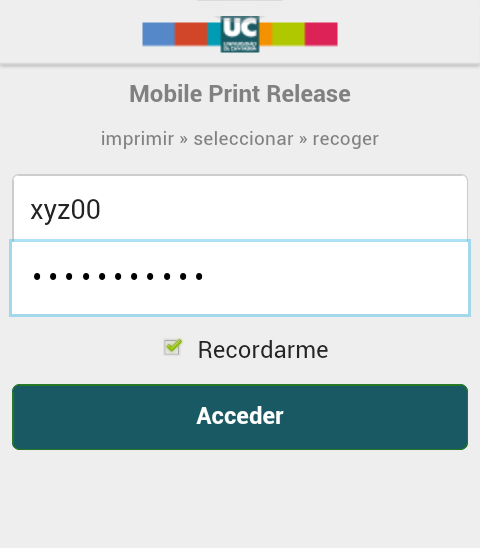
- Desde nuestro Smartphone o tableta accediendo a https://siuc.unican.es/mr, nos validamos y buscamos la impresora elegida para la impresión (Sdei_WebPrint, Caminos_WebPrint, Ettsit_WebPrint...).
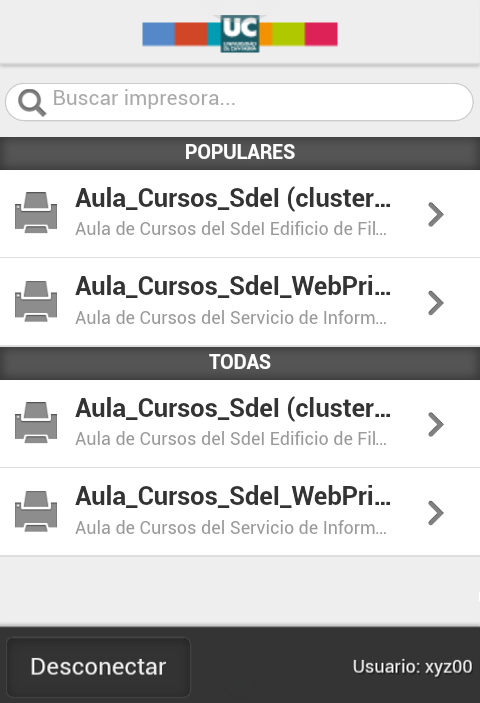
Acto seguido, seleccionamos aquel o aquellos trabajos que deseemos imprimir y pulsamos Liberar.