

En ocasiones, después de una fallo o de un cambio de contraseña, si no podemos conectarnos a una red, como por ejemplo Eduroam, lo más sencillo es decir a nuestro sistema de la olvide para así configurarla de nuevo.
Windows 10/11
En primer lugar pinche sobre el icono de redes inalámbricas situado en la parte inferior izquierda de la pantalla.
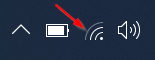
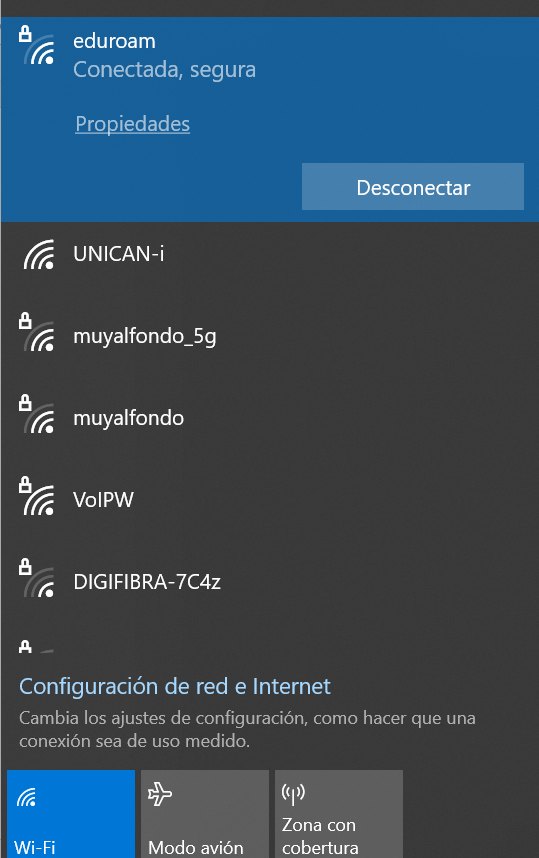
- Aparecerá una lista de todas las redes Wi-Fi disponibles.
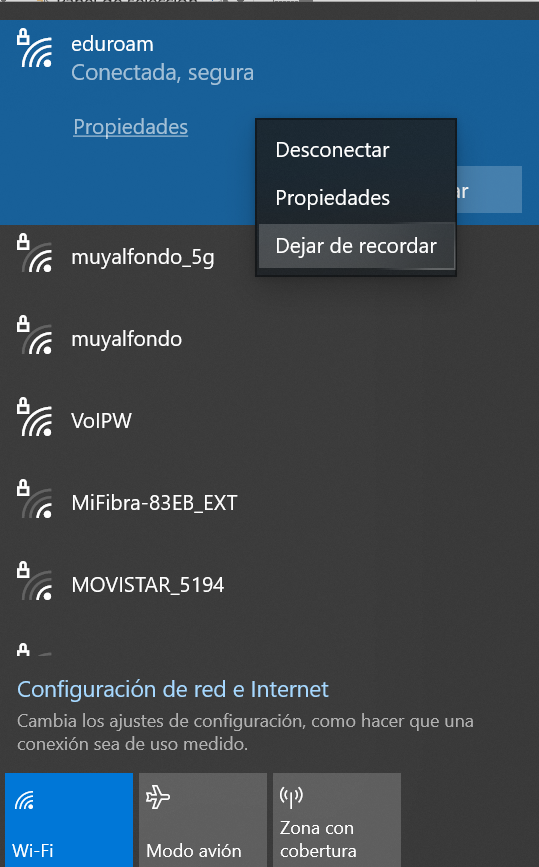
- Haga clic con el botón derecho en la red que desee olvidar, por ejemplo eduroam, y elija "Dejar de recordar".
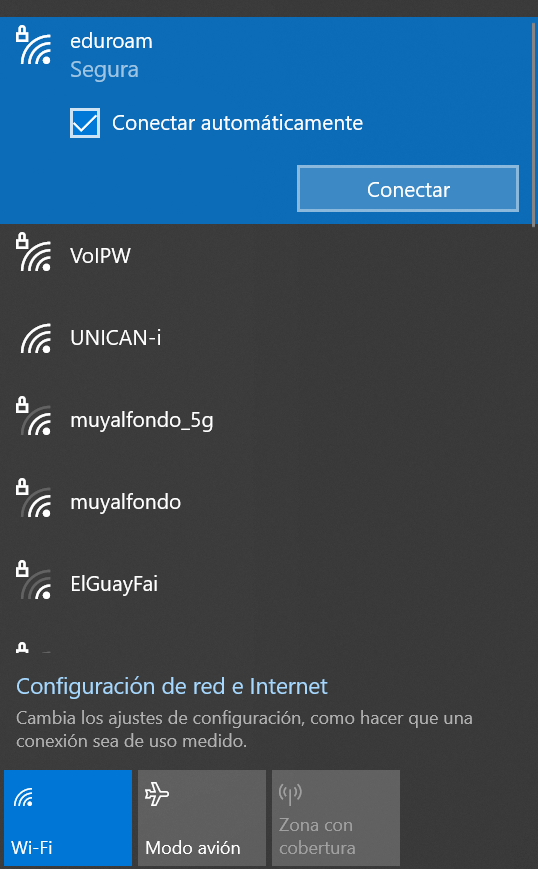
- De esta manera puede empezar de nuevo. Si pincha otra vez en la red eduroam, le pedirá el usuario y contraseña.
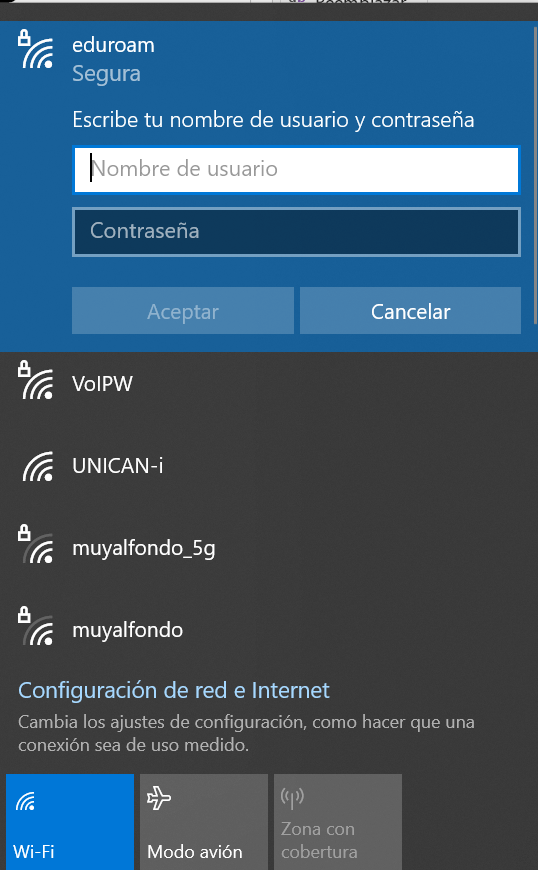
Recuerda que en “nombre de usuario” se debe indicar el nombre de la cuenta de unican que está compuesto por el nombre de usuario (nombre corto, ej, fernanpp) seguido de @unican.es, @gestion.unican.es o @alumnos.unican.es (dependiendo del tipo de usuario). Por ejemplo:
- PDI: garciak@unican.es
- PAS: garciak@gestion.unican.es
- Alumnos: xyz00@alumnos.unican.es
Para más información sobre cómo conectarse a Eduroam, consulte nuestra web con instrucciones.
MAC
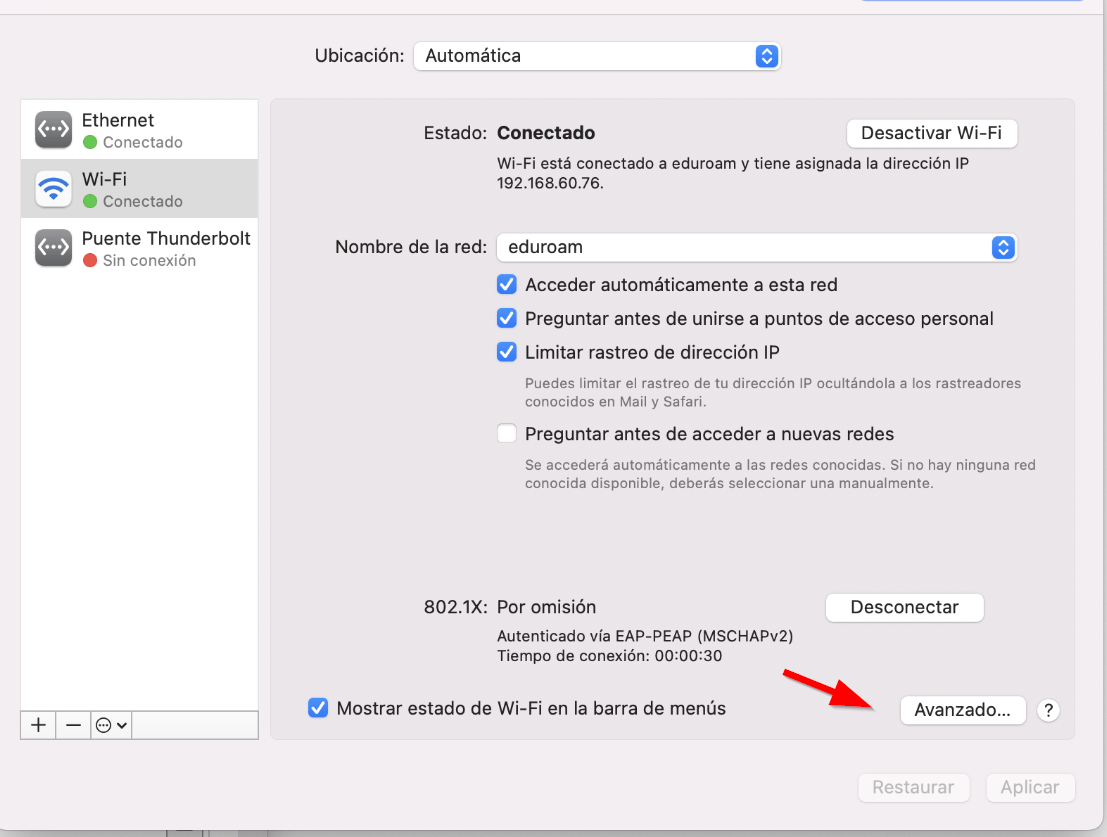
- Vaya a Preferencias -> Red -> Wifi
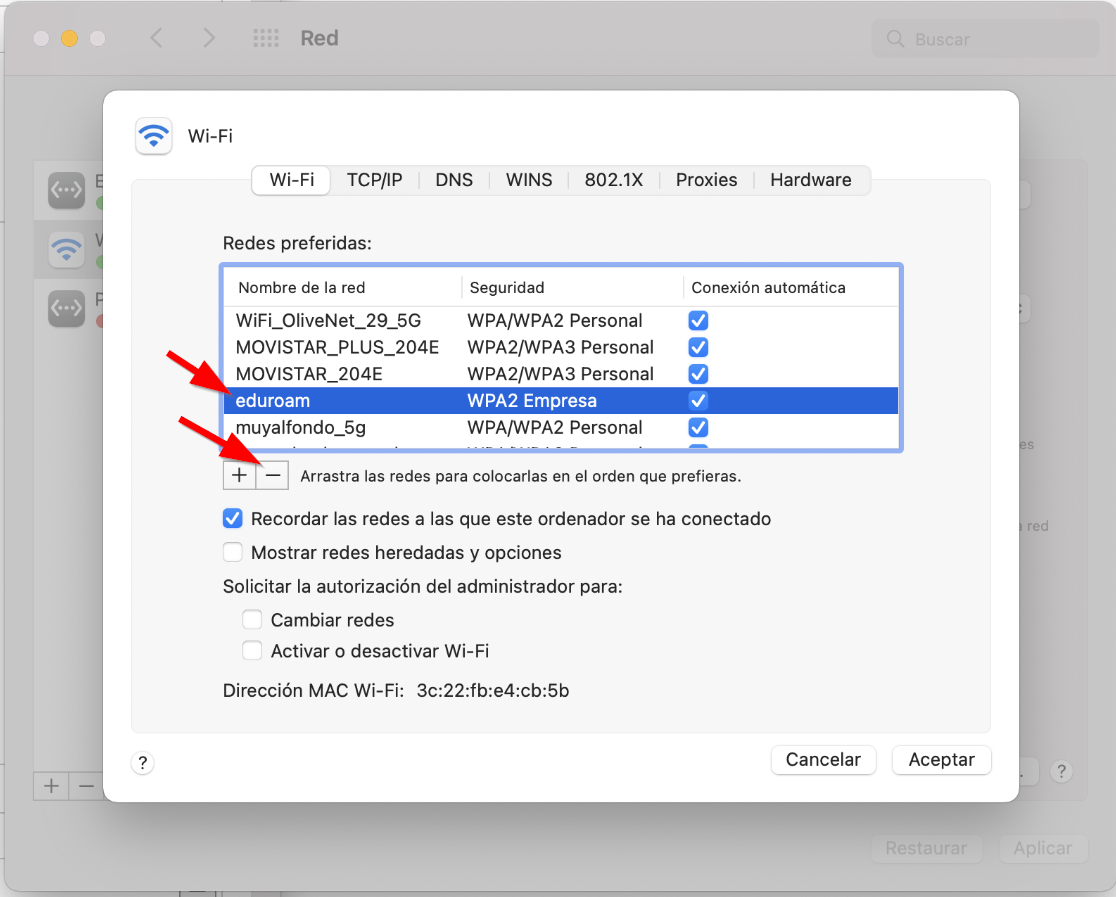
- Pulse en Avanzado. Seleccione la red que quiere olvidar, en este caso, eduroam y pulse el "-".
- De esta forma podrá volver a conectarse de nuevo.
Para más información sobre cómo conectarse a Eduroam, consulte nuestra web con instrucciones.
Android
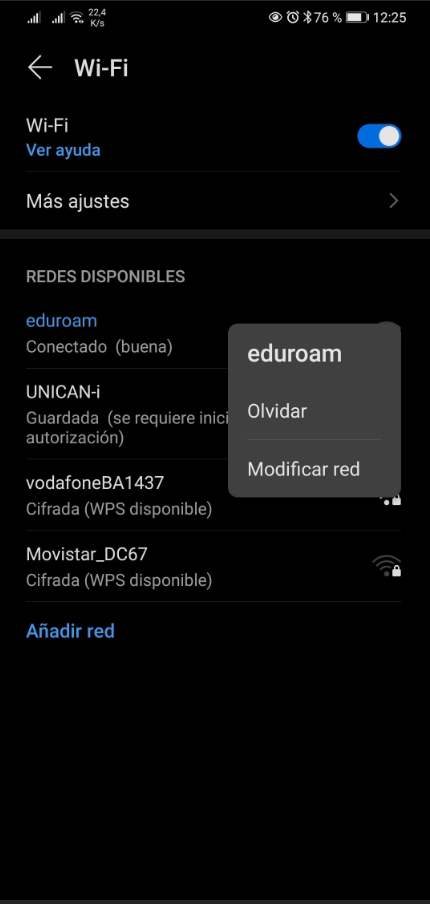
- Selecciones Ajustes/Preferencias y Conexiones/Wifi.
- Seleccione la red que queremos olvidar, en este caso eduroma, y mantega el dedo pulsado para que le aparezca el menú.
- Seleccione "olvidar red" y vuelva añadirla
iOS
- Vaya a Ajustes -> Wifi, y seleccione la red eduroam
- Pulse "Omitir esta red".
- De esta forma podrá volver a conectarse de nuevo.