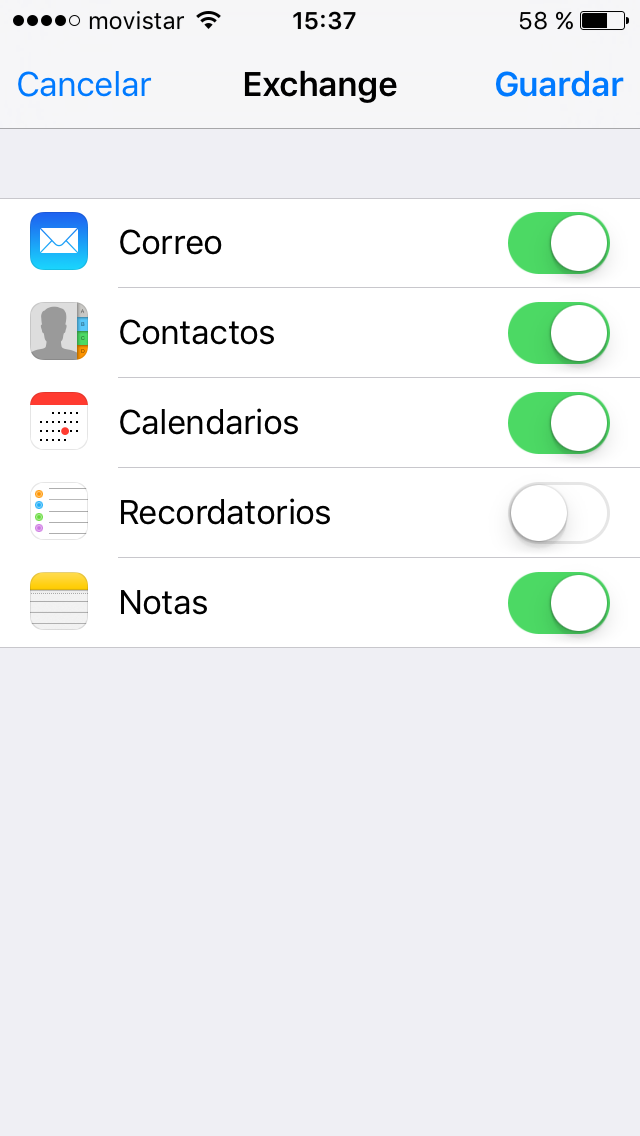
Podemos configurar nuestro buzón de personal de forma integrada en un iPhone o iPad. El iPhone o iPad permite integrar la función de calendario y contactos si así lo queremos.
Si quiere acceder a buzones comunes desde un dispositivo iOS es necesario usar la app Outlook.
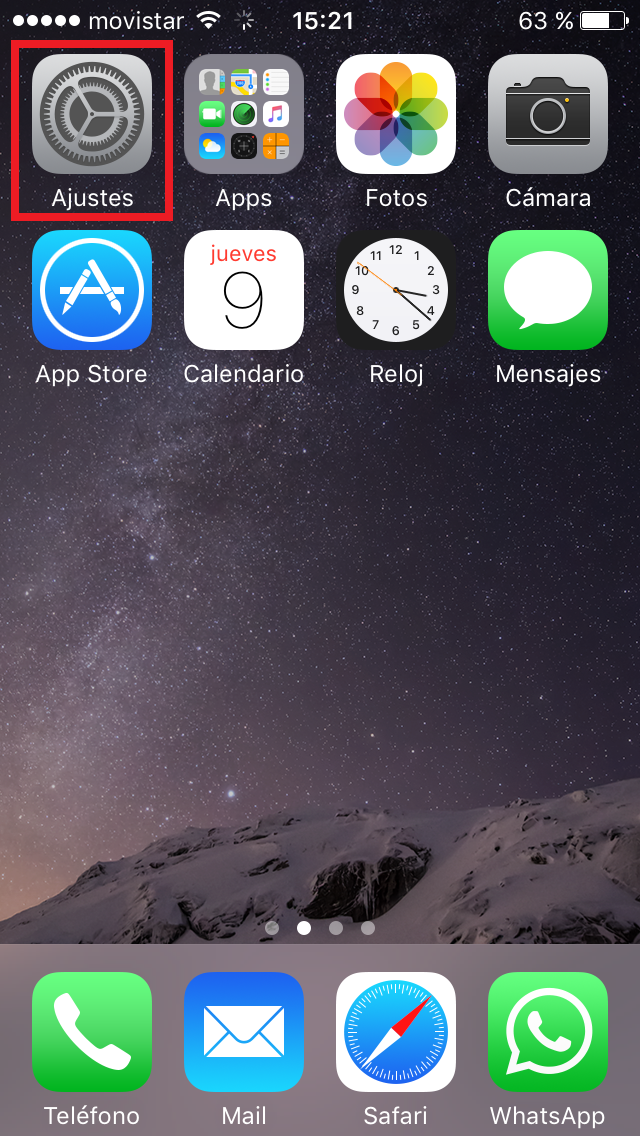
Paso 1: Comience accediendo a Ajustes
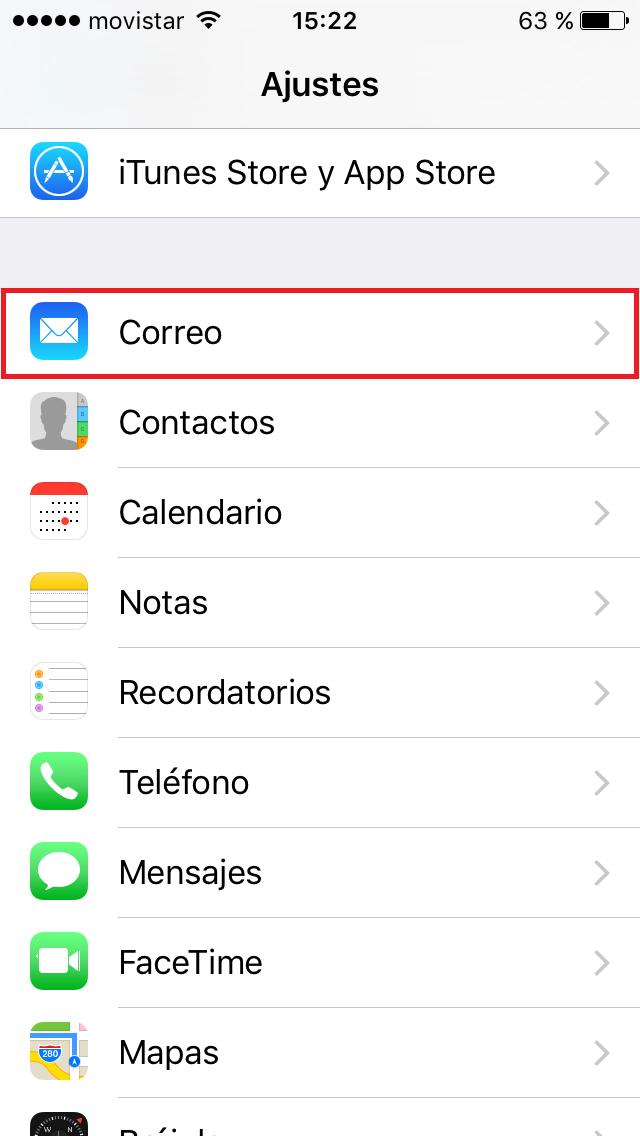
Paso 2: Indique en la app Mail (Correo) que quiere añadir una nueva cuenta de correo tipo Exchange.
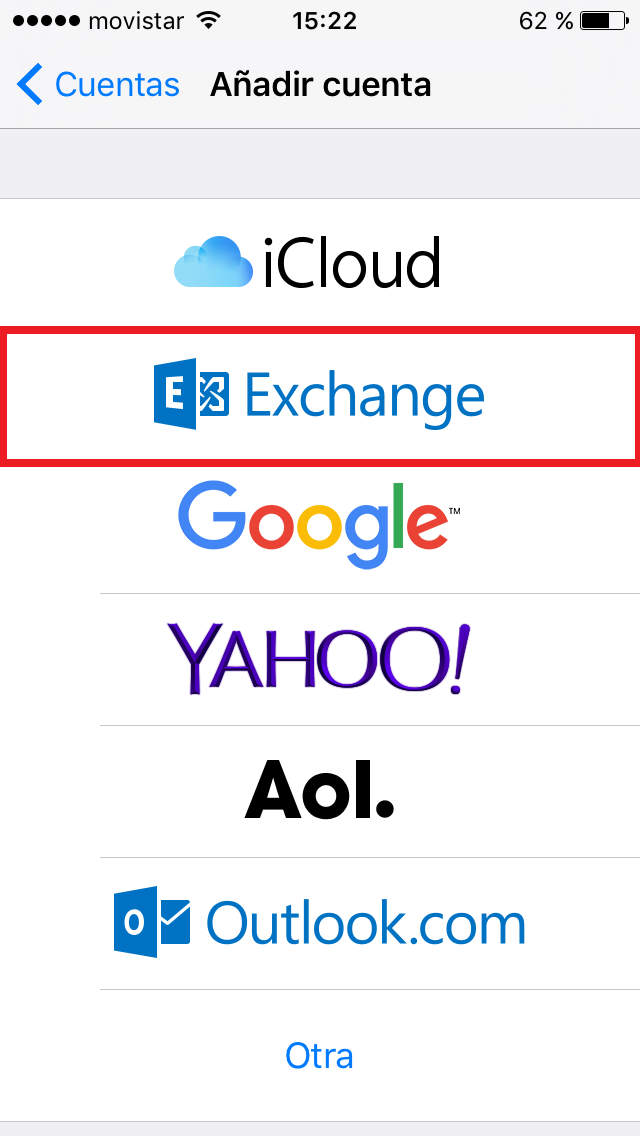
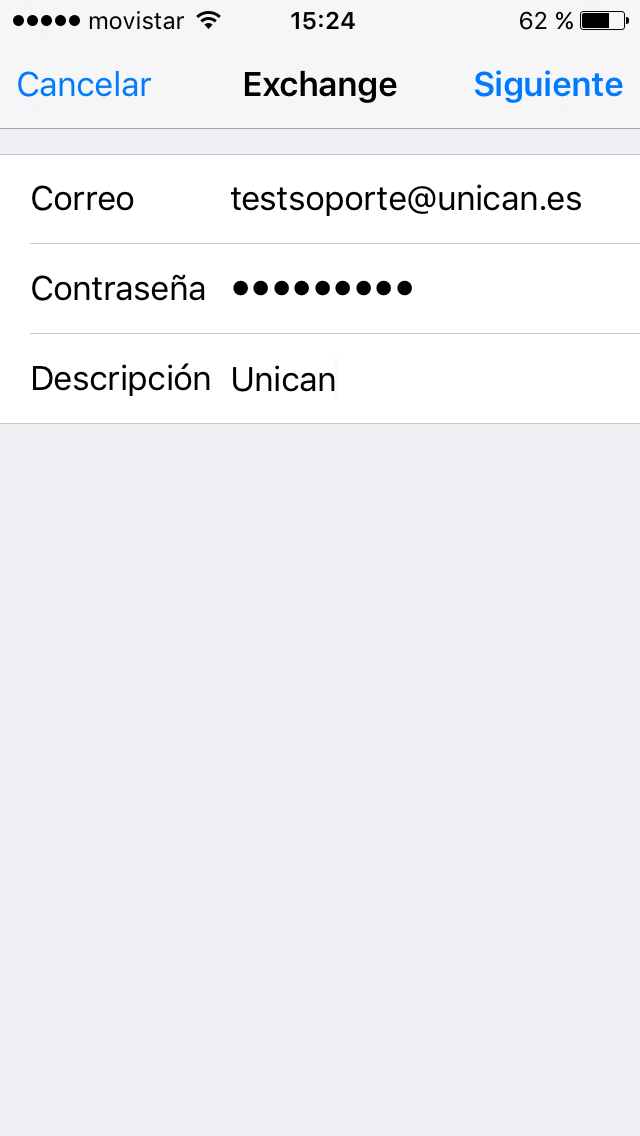
A continuación se nos pedirá que nos identifiquemos. Para ello debemos hacerlo en forma usuario@dominio y contraseña según la siguiente tabla. Con ello la cuenta se configura de forma automática y se puede pasar al paso 4.
| PTGAS/PDI (en nube) | Alumnos | |
| Cuenta de correo (*) |
usuario@unican.es usuario@gestion.unican.es |
usuario@alumnos.unican.es ( p. ej., xyz01@alumnos.unican.es) |
(*) Para configurar su cuenta como Exchange/ActiveSync indique como dirección de correo su dirección corta. Una vez configurado los correos salientes salen con la dirección larga (tipo nombre.apellido@unican.es).
El aspecto de la pantalla puede ser distinto según la versión de iOS y del dispositivo. Normalmente solo le pide la dirección de correo, la contraseña y una descripción. El sistema de autoconfiguración se encargará del resto.
Paso 3 (opcional): Configuración manual:
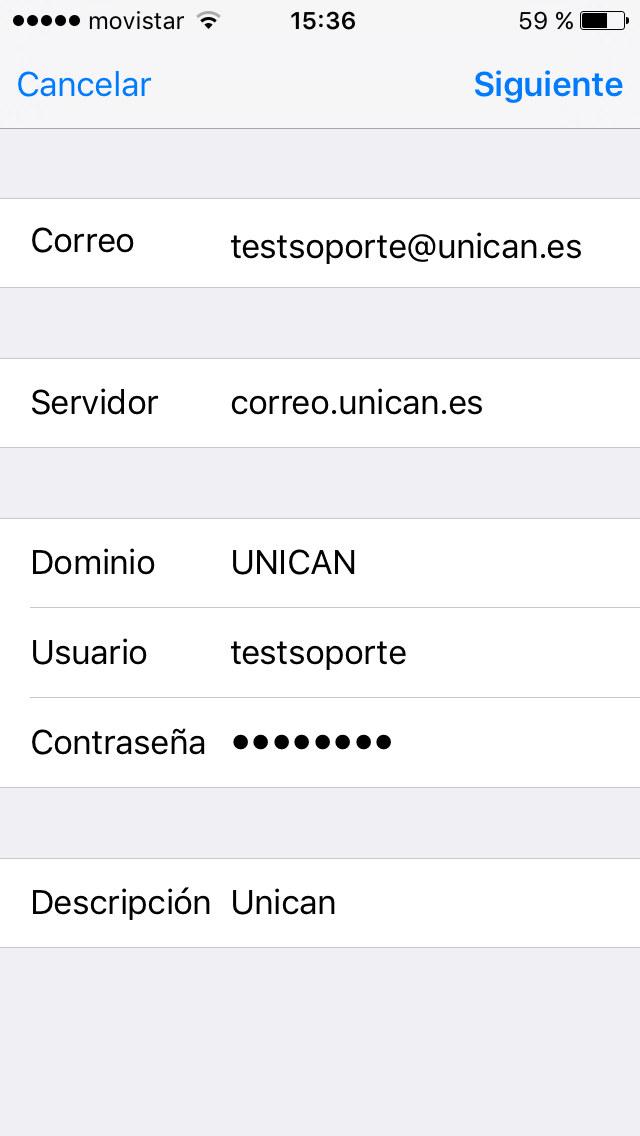
En caso de que haya algún problema con la configuración automática puede configurar la cuenta manualmente. Para ello utilice los datos de la tabla inferior, en función de si se es Alumno o PAS/PDI.
La pantalla pide datos de forma distinta según la versión de iOS/dispositivo, pero los datos necesarios son los que se indican.
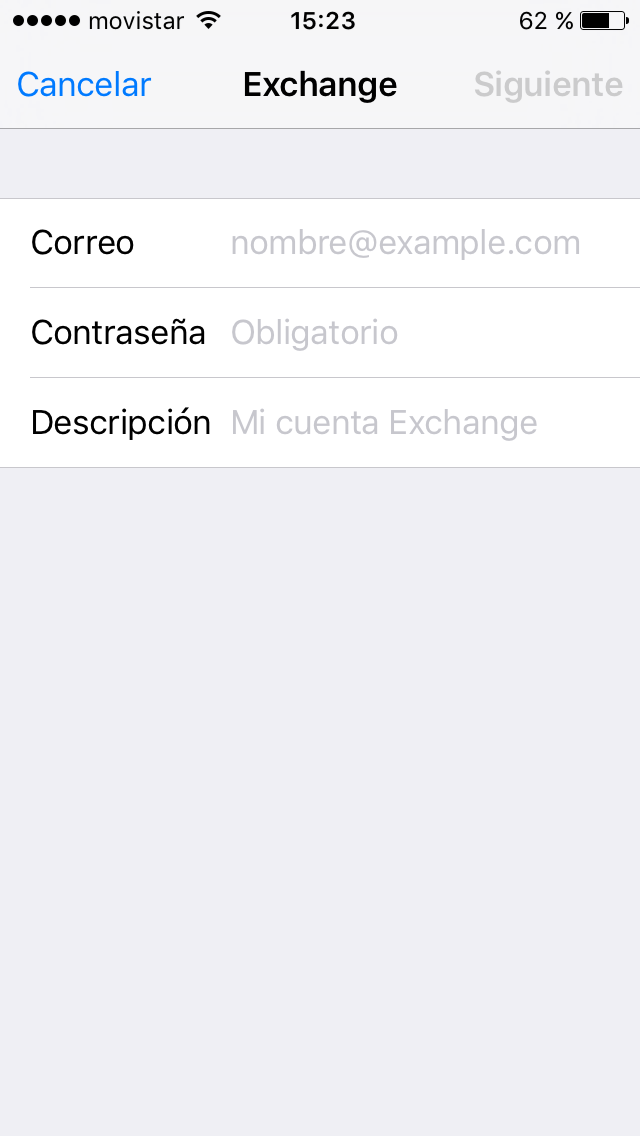
| PTGAS/PDI (en nube) | Alumnos | |
| Correo (*) | usuario@unican.es
usuario@gestion.unican.es |
nombrecorto@alumnos.unican.es (p.ej., xyz01@alumnos.unican.es) |
| Dominio | En blanco (vacío) | en blanco (vacío) |
| Servidor | outlook.office365.com | outlook.office365.com |
| Usuario | usuario@unican.es
usuario@gestion.unican.es |
nombrecorto@alumnos.unican.es (p.ej., xyz01@alumnos.unican.es) |
| Contraseña | Nuestra contraseña | Nuestra contraseña |
(*) Para configurar su cuenta como Exchange/ActiveSync indique como dirección de correo su dirección corta. Una vez configurado los correos salientes salen con la dirección larga (tipo nombre.apellido@unican.es).
Paso 4: Por último debemos decidir qué queremos sincronizar. Tenga en cuenta que los contactos de su móvil se fusionarán con los contactos del buzón de correo. Lo recomendable es gestionar sus contactos en su buzón de correo de la UC y sincronizarlos con el teléfono. No obstante, si sigue otro criterio, no sincronice los contactos.