

El aspecto de las ventanas de configuración va variando con las versiones Outlook 2016, 2019, Outlook 365..., pero para configurarlo automáticamente se necesitan estos datos:
| PAS/PDI (en nube) | Alumnos | |
| Nombre | Nuestro nombre real | Nuestro nombre real |
| Dirección | usuario@unican.es usuario@gestion.unican.es |
usuario@alumnos.unican.es (p.ej., xyz01@alumnos.unican.es) |
| Contraseña | Su contraseña | Su contraseña |
Seleccione Archivo > Agregar cuenta.
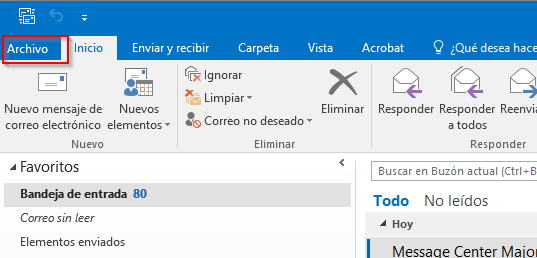
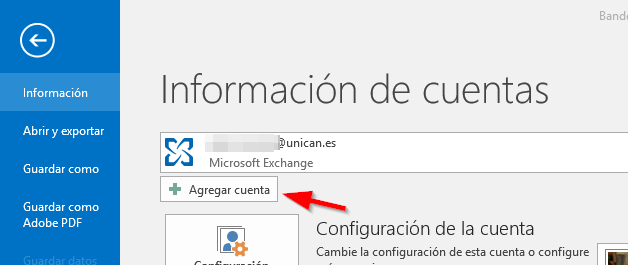
El aspecto del asistente para agregar cuenta es diferente según las versiones.
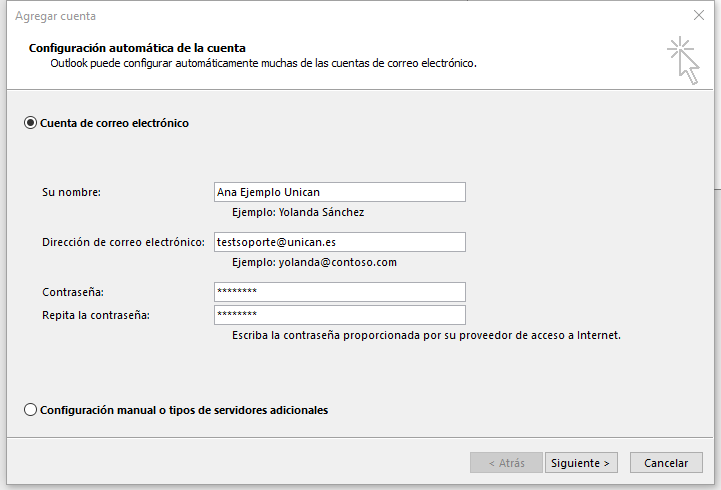
En versiones Outlook 2016:
Usamos nombre real, dirección corta de correo y contraseña (ver tabla superior)
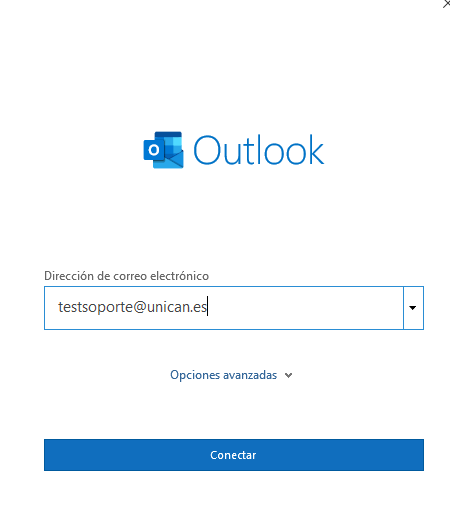
En versiones posteriores y Outlook 365:
Usamos dirección corta de correo. En el caso de Alumnos y PTGAS/PDI (en nube) elegimos cuenta tipo Office 365. En el caso de PTGAS/PDI elegimos tipo Exchange.
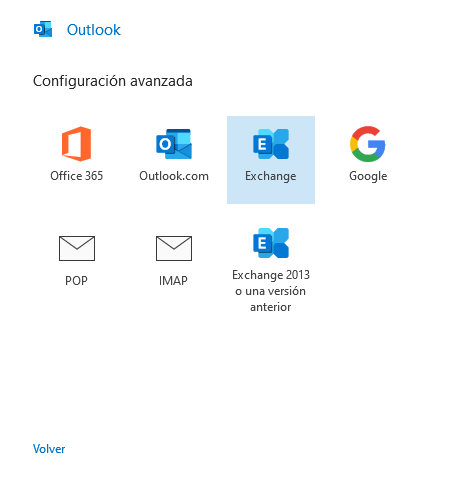
Al avanzar en el asistente, en el caso de Outlook 2016:
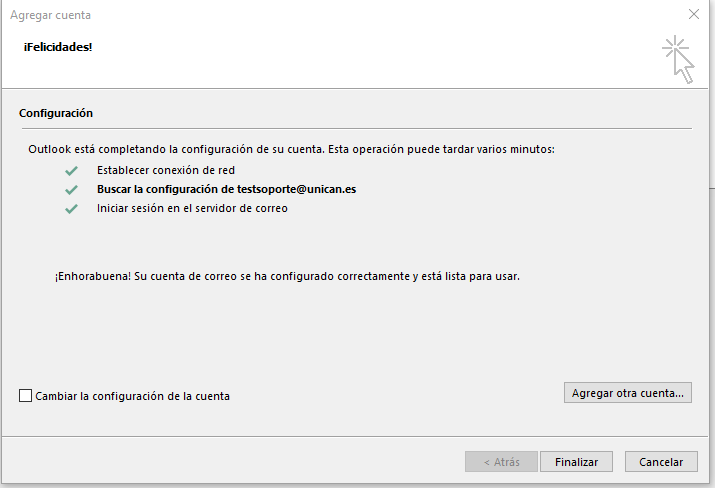
En el caso de versiones posteriores de Outlook el asistente se conecta y finaliza. Cuando volvemos a conectarnos a Outlook nos pedirá el usuario y contraseña.
El formato en el caso del PAS/PDI será usuario@unican.es o usuario@gestion.unican.es y en el caso de alumnos usuario@alumnos.unican.es (ver tabla al principio de la página).