

Esta opción es interesante si nos vamos a ausentar algun tiempo y no vamos a poder atender el correo electrónico.
Paso 1: Accedemos a "Opciones" y "Ver todas las opciones".
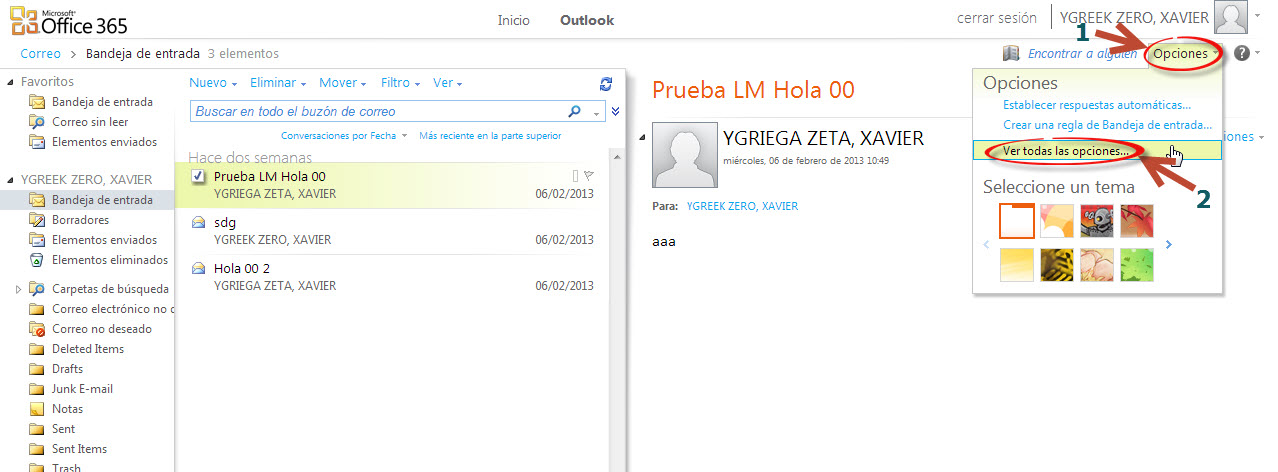
Paso 2: Una vez en esta nueva ventana pinchamos sobre "Organizar correo electrónico" y "Respuestas automáticas".
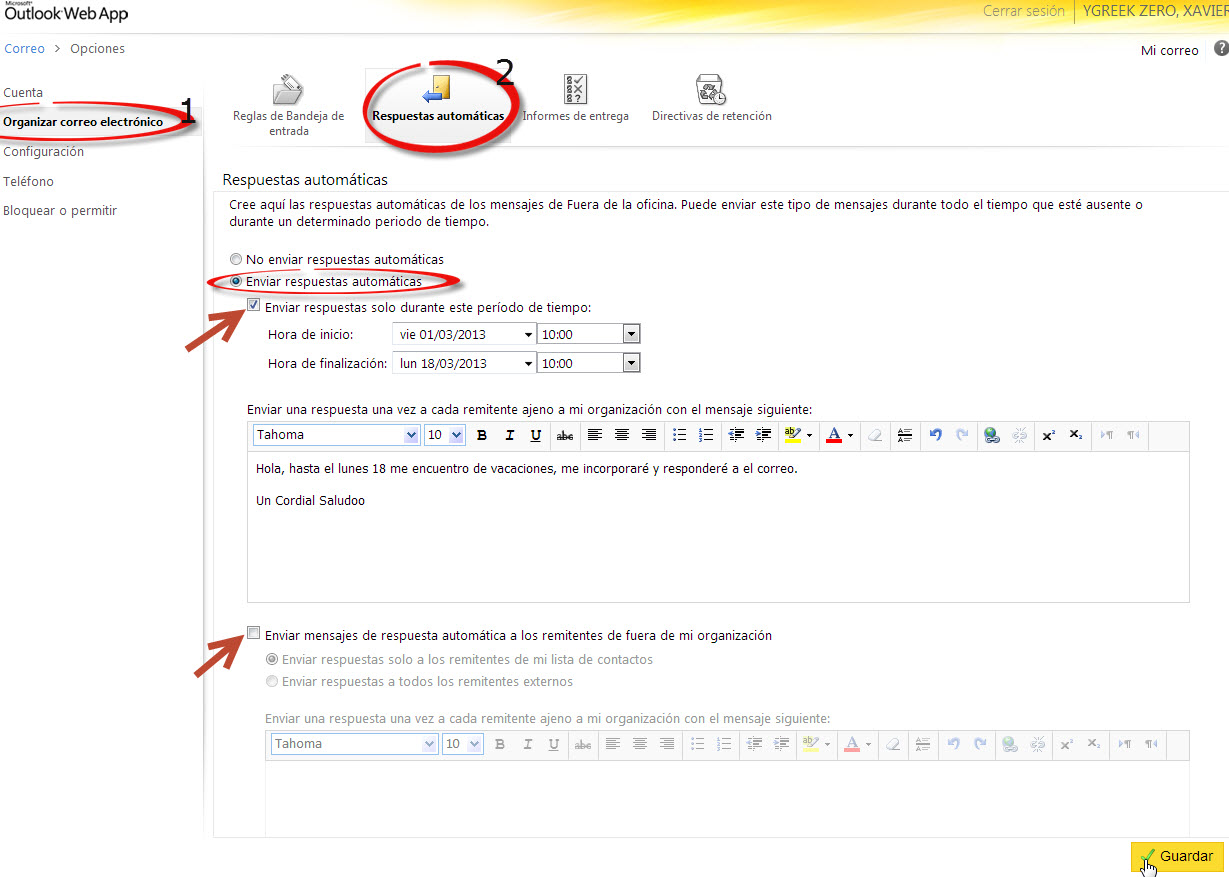
Aqui es donde debemos configurar la respuesta en función de nuestro necesidad.
Paso 3: Activamos "Enviar respuestas automáticas", se envía una respuesta a los mensajes de correo electrónico que recibe.
Tenemos la opción de determinar el periodo de tiempo en el que queremos activar estas respuestas.
En el primer cuadro de texto escribiremos la respuesta que recibiran los correos recibidos desde la universidad. Si deseamos responder de forma automática a los correos ajenos al universidad seleccionamos "Enviar mensajes de respuesta automática a remitentes de fuera de mi organización". Podemos escribir dos respuestas diferentes en función de si el remitente pertenece o no a mi organización.