La configuración del cliente de correo para Mac. Por defecto detecta que la cuenta se define como tipo Exchange y se autoconfigura.
Si lo que quiere es acceder a un buzón común desde su Mac, diferente de su buzón principal, debe utilizar Correo Web, Outlook o Thunderbird.
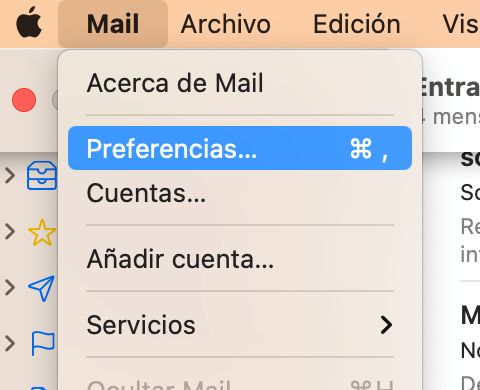
Tan solo tenemos que abrir Mail. En "Preferencias" tenemos la configuración.
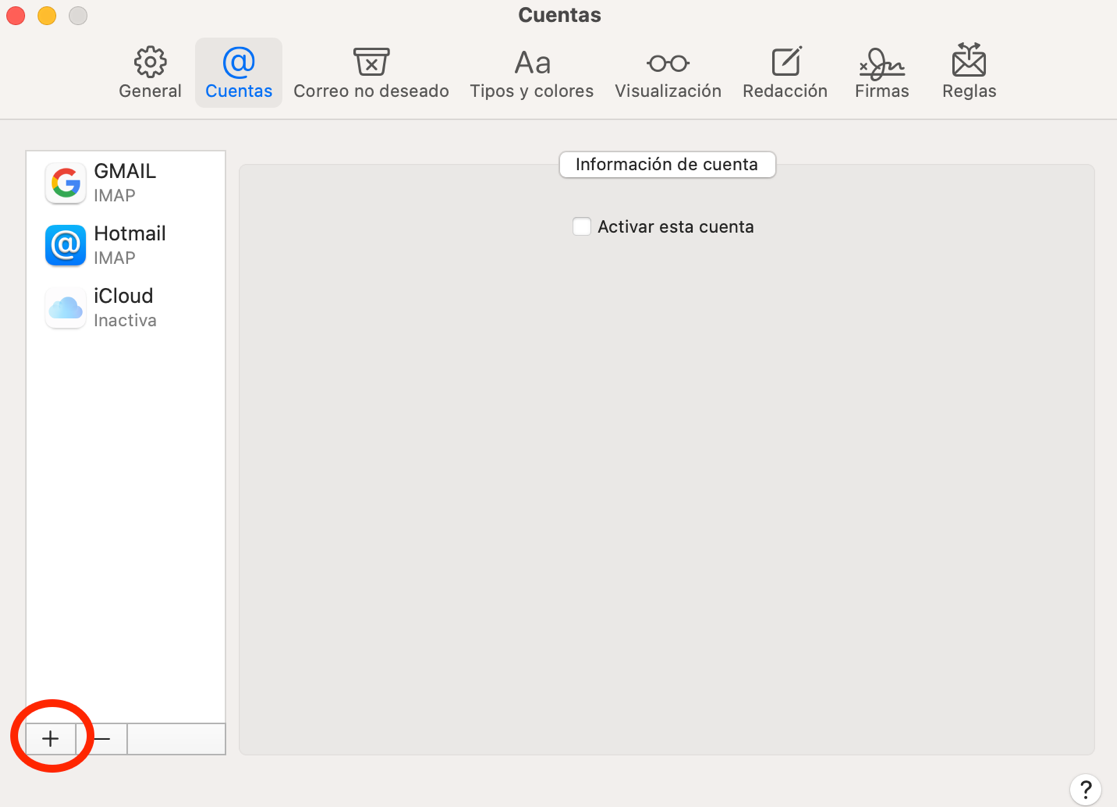
En “Cuentas” añadimos una nueva, pinchando sobre el símbolo “+”
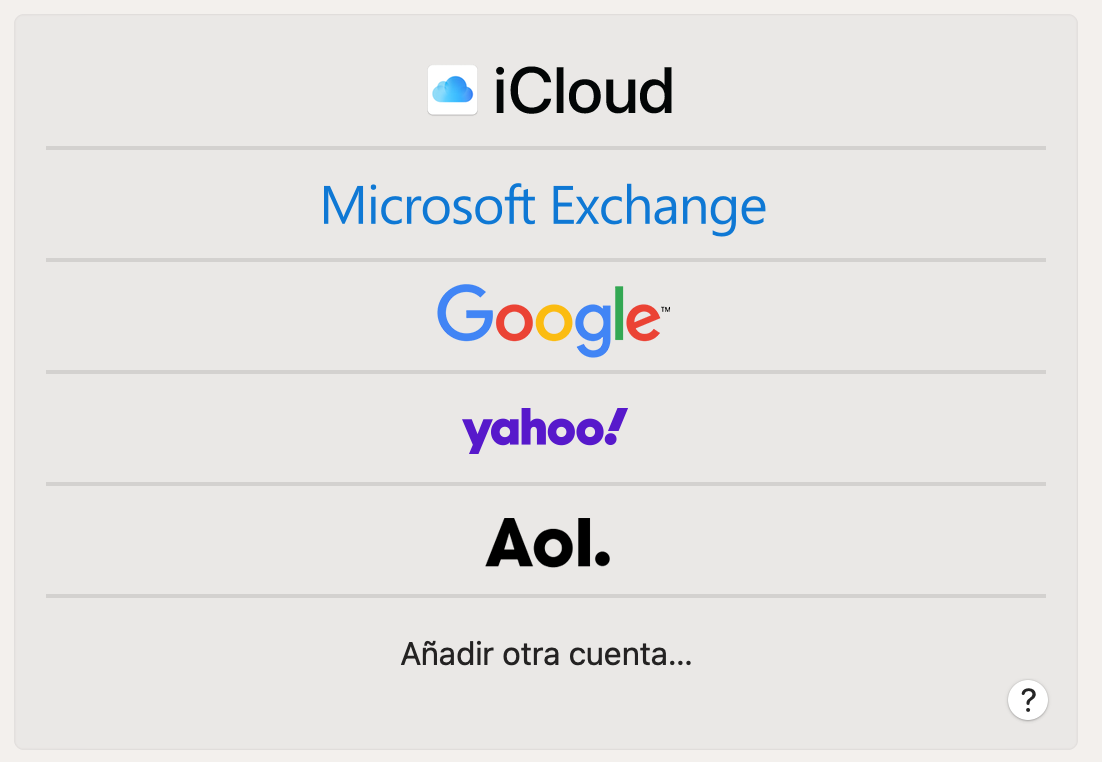
Seleccionamos tipo de cuenta “Microsoft Exchange”
Introducimos nuestro Nombre y correo electrónico según la tabla inferior
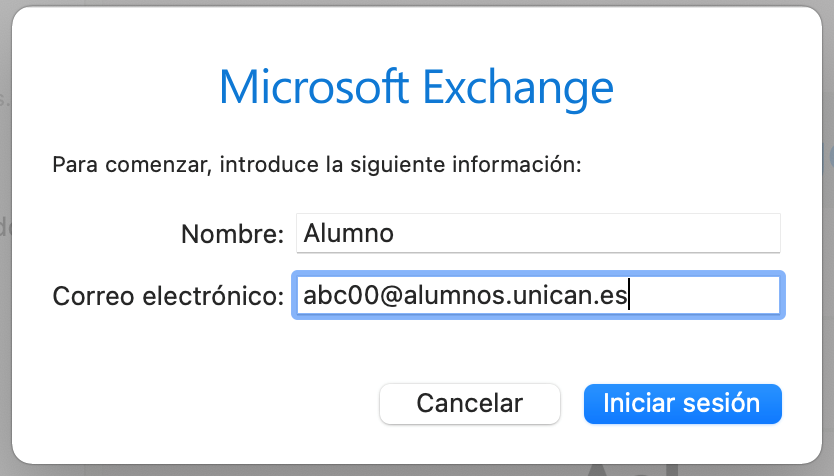
| PAS/PDI (en nube) | Alumnos | |
| Nombre | Nuestro nombre real | Nuestro nombre real |
| Dirección | usuario@unican.es usuario@gestion.unican.es |
usuario@alumnos.unican.es (p.ej. xyz01@alumnos.unican.es) |
| Contraseña | Su contraseña | Su contraseña |
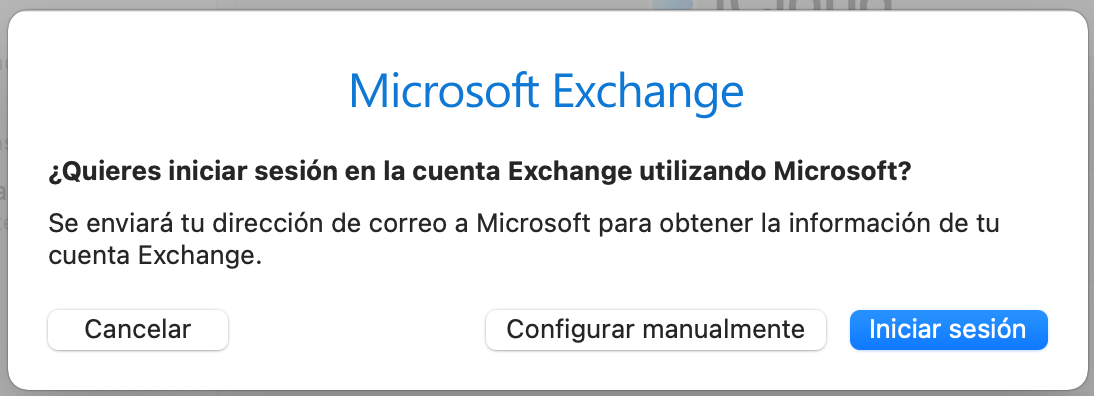
Nos preguntará “…si queremos iniciar sesión en Exchange, utilizando Microsoft”, pinchamos en “iniciar sesión” para que lo configure automáticamente
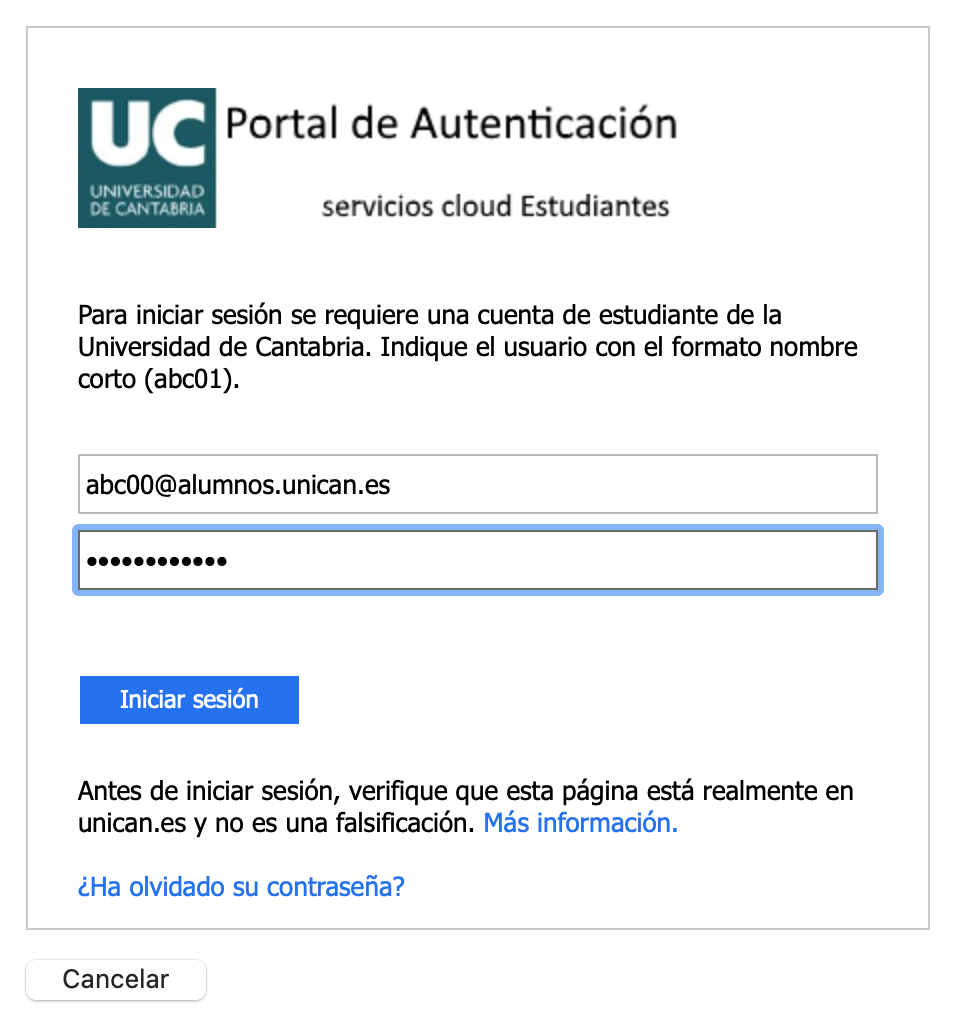
Nos redirige al portal de autenticación de la UC, introducimos de nuevo los datos de nuestra cuenta. El aspecto del portal de autenticación de PAS/PDI y de Alumnos es ligeramente diferente.
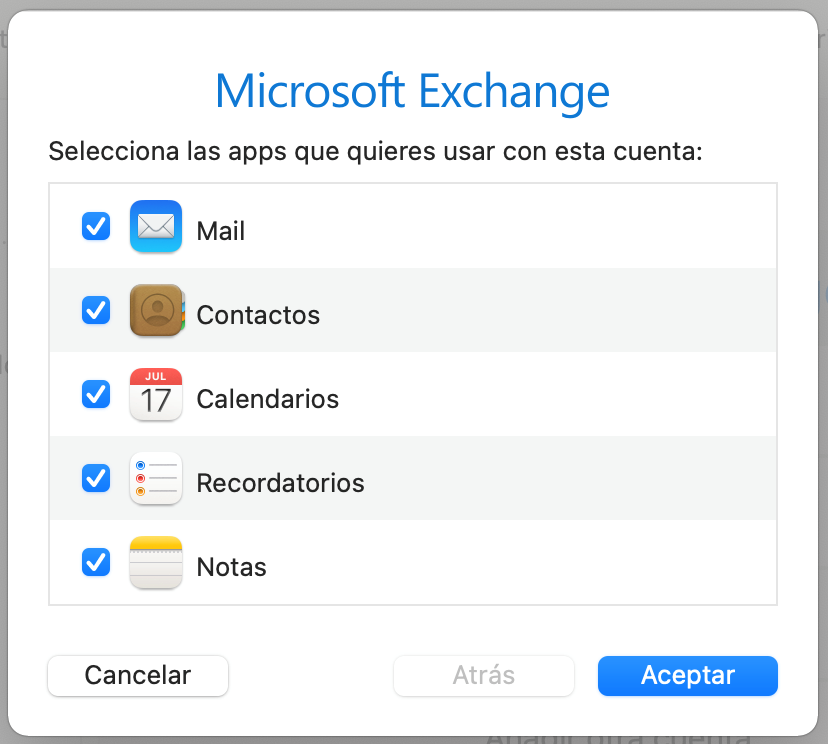
Para finalizar, nos preguntará qué apps queremos sincronizar. Se recomienda usar los Contactos y el Calendario para así tenerlos sincronizados entre el ordenador y el teléfono.