La App Outlook disponible en Google Play y App Store permite configurar nuestra cuenta de correo de la UC. También permite añadir buzones comunes de forma sencilla y cómoda.
Para añadir buzones comunes es necesario configurar primero nuestra cuenta principal.
Configurar buzón personal
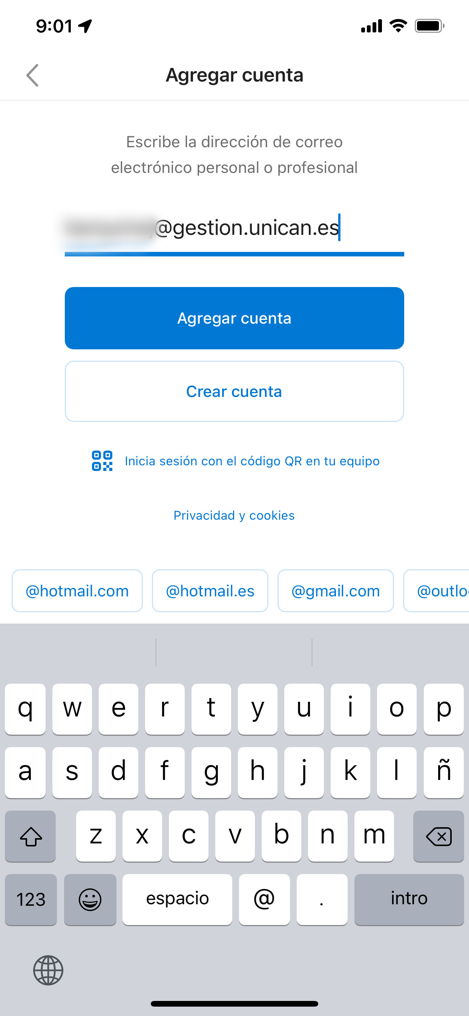
Una vez descargada la aplicación introduciremos la dirección de correo a añadir y seleccionaremos Agregar Cuenta. Debemos usar el formato corto usuario@dominio:
| PTGAS/PDI (en nube) | Alumnos | |
| Usuario | usuario@unican.esusuario@gestion.unican.es | nombrecorto@alumnos.unican.es (ej. xyz01@alumnos.unican.es) |
| Contraseña | Nuestra contraseña | Nuestra contraseña |
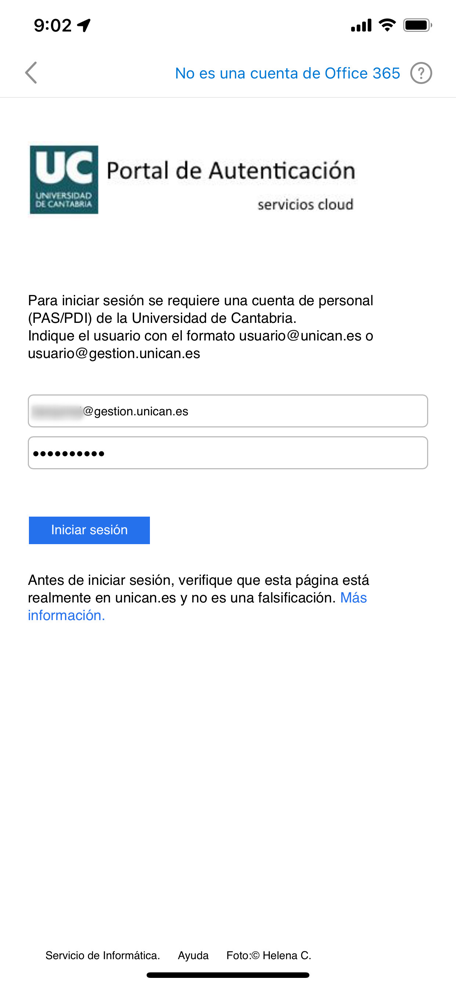
Tras esto, nos redirigirá al portal de autenticación de la Universidad de Cantabria donde tendremos que introducir nuestra dirección de la cuenta con el formato usuario@unican.es o usuario@gestion.unican.es o usuario@alumnos.unican.es (según corresponda) y contraseña de la cuenta de la Universidad de Cantabria y seleccionaremos Iniciar Sesión.
Si estamos desde fuera de la UC, nos saltará la verificación de seguridad MFA.
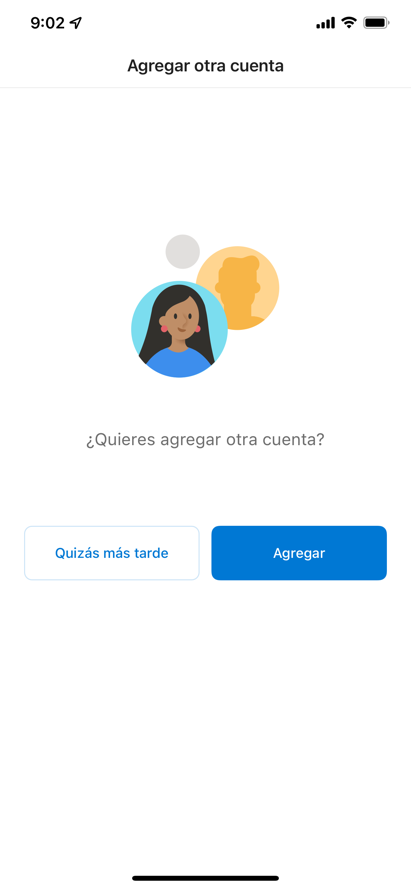
Una vez validados correctamente, nos preguntará si queremos agregar otra cuenta. Si no tenemos más cuentas seleccionaremos Quizás más tarde y nos preguntará si queremos activar las notificaciones. Si queremos que nos lleguen notificaciones seleccionamos Activar.
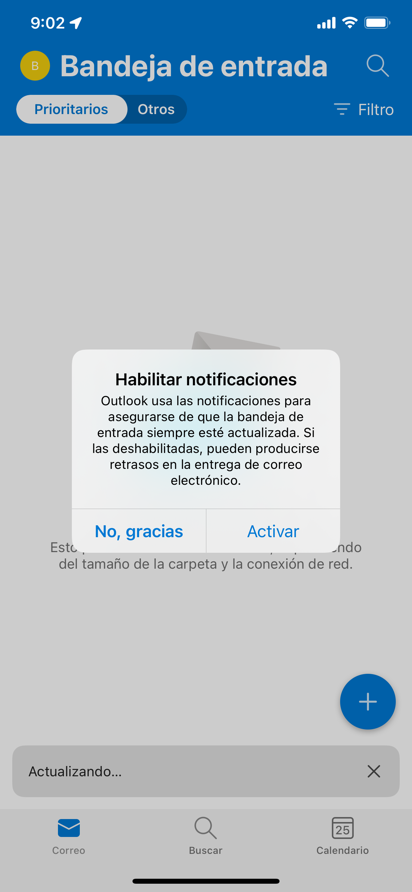
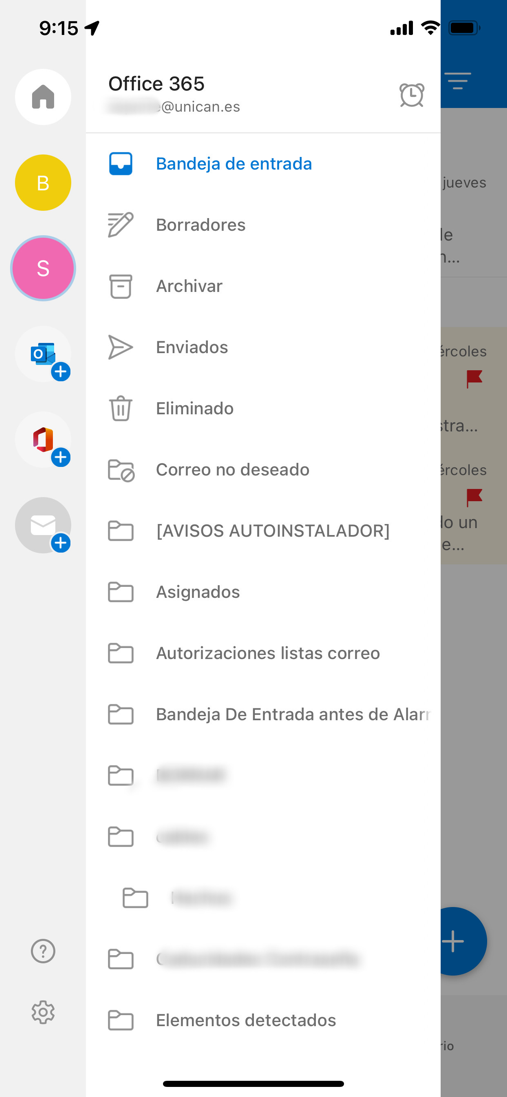
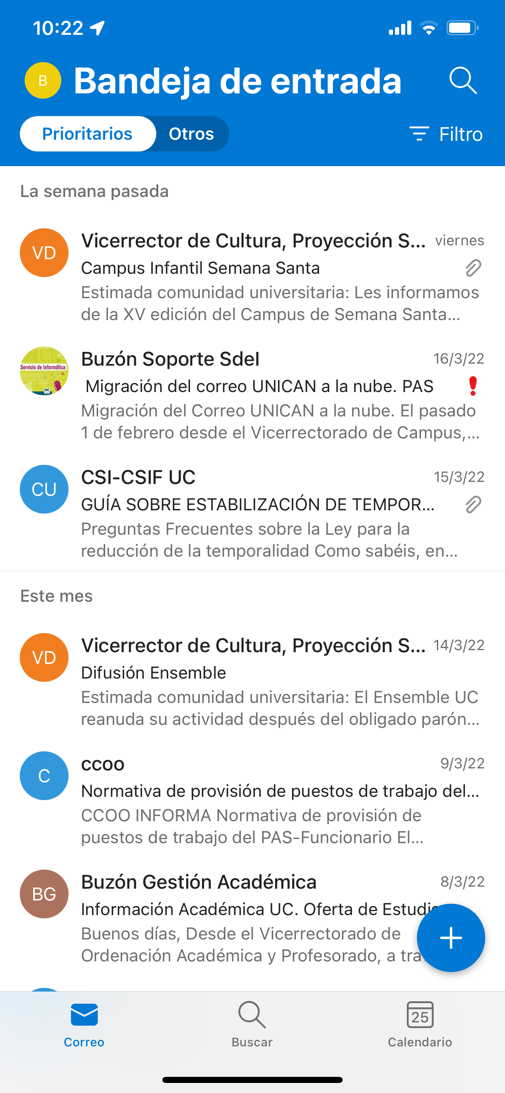
Una vez hecho esto, ya tendremos el buzón personal configurado:
Configurar buzón compartido
Para añadir un buzón común a nuestra bandeja de Outlook abrimos la aplicación de Microsoft Outlook y:
-
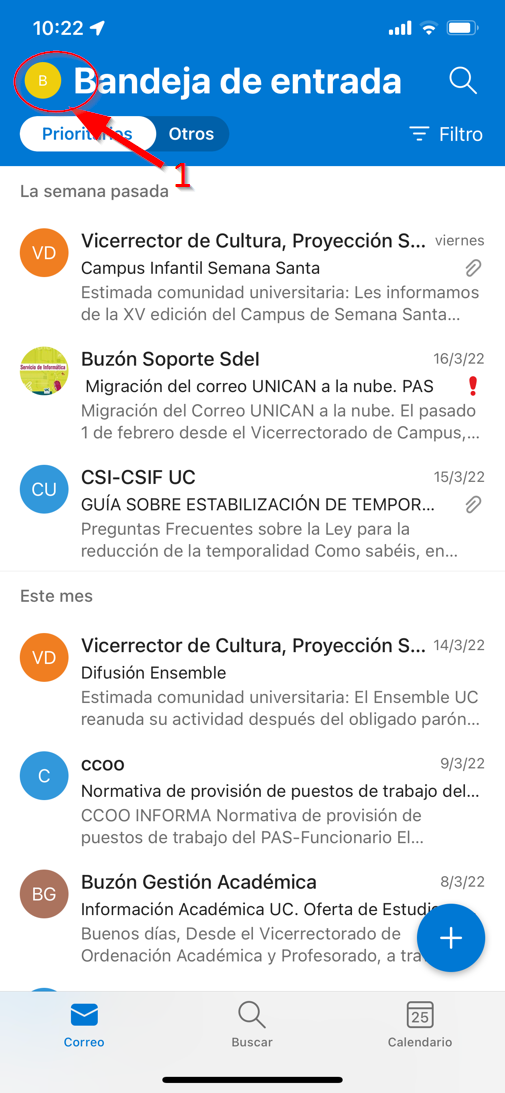
- Pinchamos sobre nuestro perfil (botón de arriba a la izquierda)
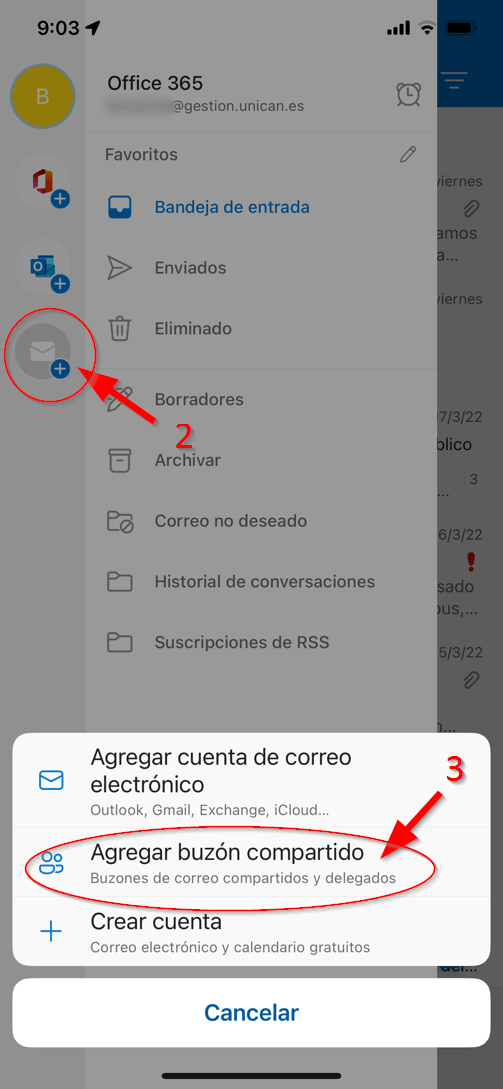
- Luego pinchamos en añadir cuenta nueva (botón del sobre con un +)
- Seleccionamos Agregar buzón compartido.
Tras esto, introducimos la dirección del buzón compartido que queremos añadir y pinchamos en el botón Agregar buzón compartido. Debemos indicar el nombre del buzón en formato buzon@unican.es. Generalmente el nombre del buzón coincidirá con la dirección de correo.
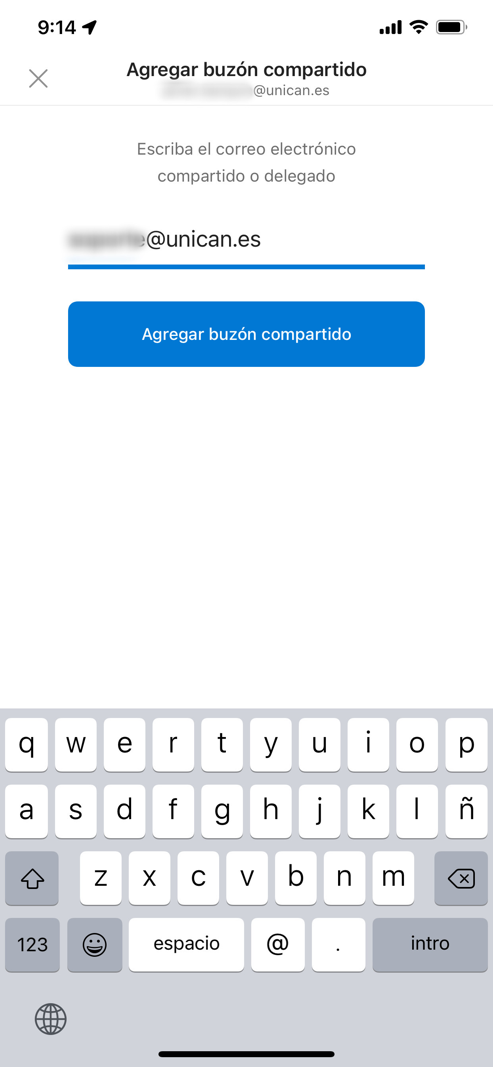
Una vez hecho esto ya tendremos acceso al buzón común desde nuestra aplicación de Outlook, y este nos aparecerá en la barra lateral para poder cambiar entre el buzón personal y el compartido.