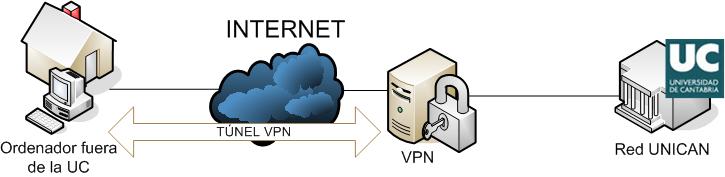
La UC proporciona al PTGAS y el PDI un sistema de acceso remoto seguro tipo VPN a la Red UNICAN. Previamente hay que estar conectado a Internet.
A través de la VPN únicamente pasa el tráfico dirigido a UNICAN, el resto va por su proveedor de Internet.
¿Necesito usar la VPN de UNICAN?
Este sistema está pensado para el acceso a sistemas y servicios internos de la organización que no están accesibles de forma pública desde Internet.
Para el resto de servicios, de hecho la mayoría de ellos, no es necesario el uso de la VPN. Por ejemplo para acceder a recursos de la BUC o cualquier otro recurso abierto libremente a internet.
¿Cómo configurar la VPN de UNICAN?
Prerequisitos:
A. Es necesario que solicite el alta en este servicio si quiere usarlo. Si no sabe si está dado de alta o quiere solicitarlo contacte con nosotros.
B. Es necesario tener activado el
MFA en su cuenta. Tiene la información para hacerlo
en nuestra página sobre el MFA
Una vez le confirmemos el alta en el servicio, y cuando tenga el MFA activado y configurado , debe seguir estos
3 pasos (también detallados en el manual disponible aquí, requiere validación):
1- Instalar el programa FortiClient
Para comenzar, pulse sobre el icono de tu sistema operativo para obtener el instalador de
FortiClient, el cliente de VPN de la UC. Instálelo con las opciones por defecto. La instalación requiere permisos de administración.
2-Configurarlo para la Universidad de Cantabria
Una vez instalado, debe registrar su dispositivo y completar la activación. Para ello debe ir al apartado “Telemetría” y registrarse con el código qué habrá recibido desde el Servicio de Informática o en el
manual disponible aquí (requiere validación)
Al introducir el código y conectar, deberá identificarse con su cuenta en formato
usuario@unican.es o
usuario@gestion.unican.es y
MFA
Una vez activado, dentro de FortiClient, en el apartado “Telemetría de Confianza Cero” le aparecerá
Conectado-Administrado centralizadamente por EMS.
Este paso es necesario para recibir en cada momento la configuración VPN adecuada.
Salvo algún tipo de problema, este paso normalmente solo es necesario hacerlo una vez.
3- Usar el Acceso Remoto y pararlo cuando no lo necesite
Una vez conectado a la telemetría ya tenemos el acceso remoto configurado en la pestaña “Acceso Remoto/VPN”.
Cada vez que queramos usar la VPN bastará con pulsar el botón “Conectar” desde Acceso Remoto/VPN. Se nos pedirá identificarnos con nuestro usuario y contraseña y con MFA.
Cuando ya no necesite usar la VPN no olvide pulsar “Desconectar” en Acceso Remoto.
Adicionalmente y de forma opcional pulsando el botón derecho sobre el icono de la barra de tareas (escudo azul),
pulse “Apagar Cliente”. De esta forma no consumirá recursos de su equipo innecesariamente.
¿Qué se puede hacer desde la VPN?
Con el cambio a VPN-MFA todos los usuarios dados de alta tendrán acceso a un conjunto amplio de servicios, incluído el escritoro remoto. Los hasta ahora usuarios habituales están dados de alta
de oficio. El resto deben solicitarlo a
nuestro soporte. No es necesario solicitarlo si no tiene claro que lo va a utilizar.
Finalmente, se permite el acceso a recursos internos de la Universidad a empresas que presten servicios a la misma a través de una vinculación contractual. La solicitud de dicho accceso la debe realizar personal perteneciente a la UC, justificando dicha actuación a través del
formulario de acceso para empresas externas.