

Thunderbird, como cliente IMAP con Autenticación Moderna puede utilizarse tanto con el correo PAS/PDI como con el de Alumnos.
Para descargar el programa podemos acceder a su página oficial en:
http://www.mozilla.org/es-ES/thunderbird/
Una vez finalizada la instalación se ejecuta el programa y se siguen los pasos detallados a continuación.
Es importante disponer de la última versión de Thunderbird para así asegurarnos de que soporta Autenticación Moderna (OAuth 2.0)
Configuración de una cuenta principal
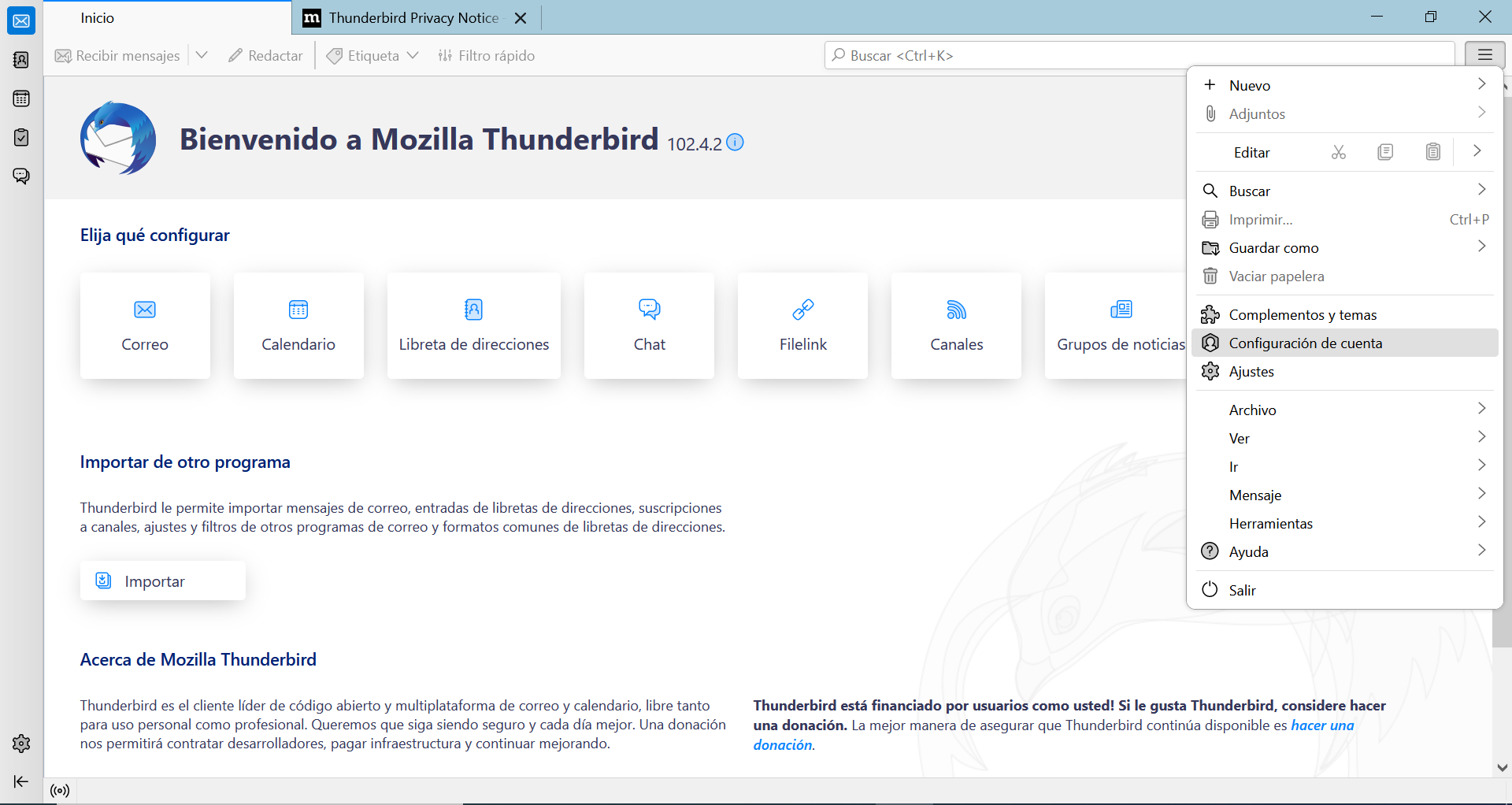
Paso 1: En el menú "Herramientas", seleccionamos "Configuración de las cuentas".
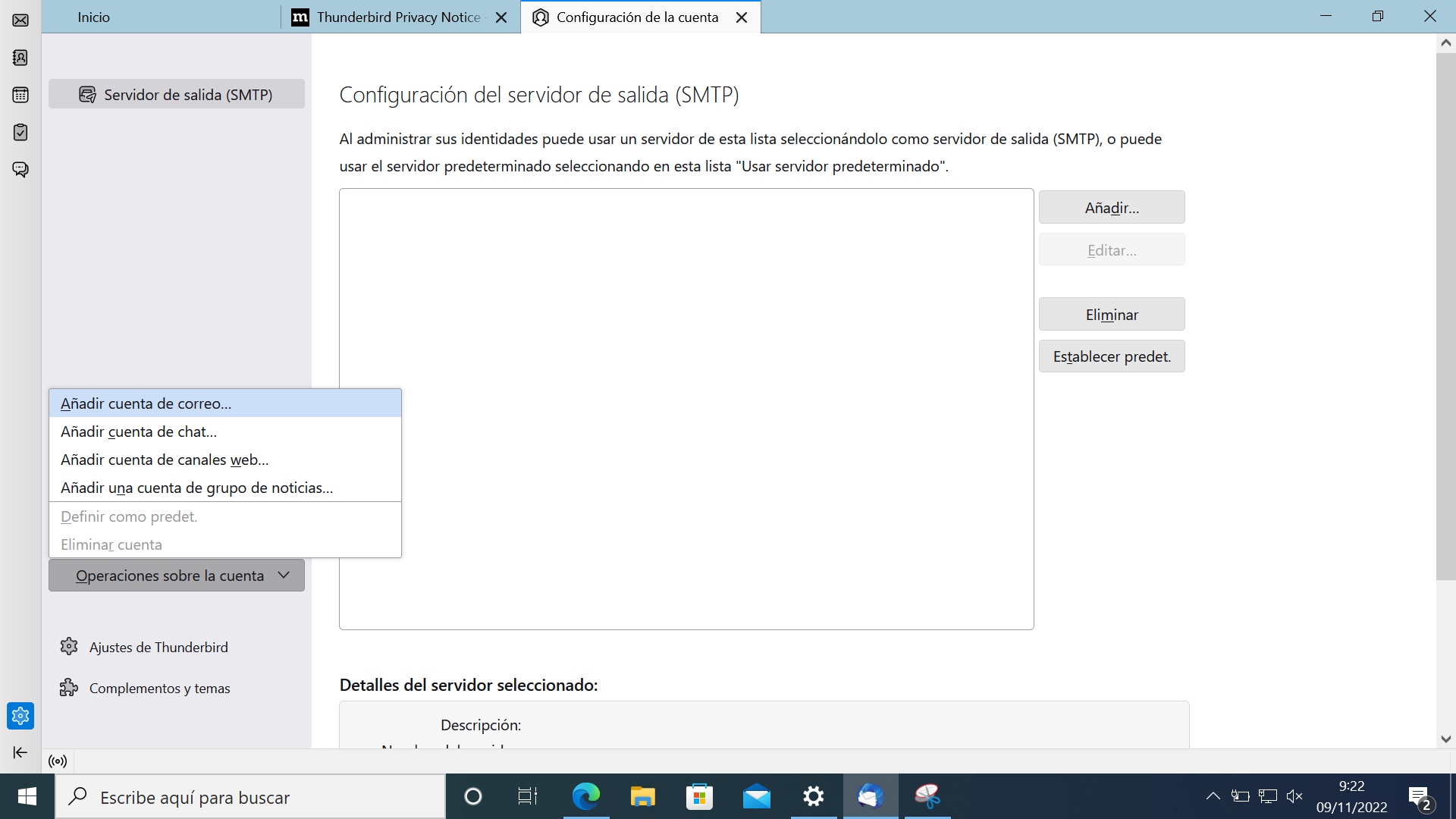
Paso 2: En el desplegable de la parte inferior "Operaciones sobre la cuenta" seleccionamos "Añadir cuenta de correo".
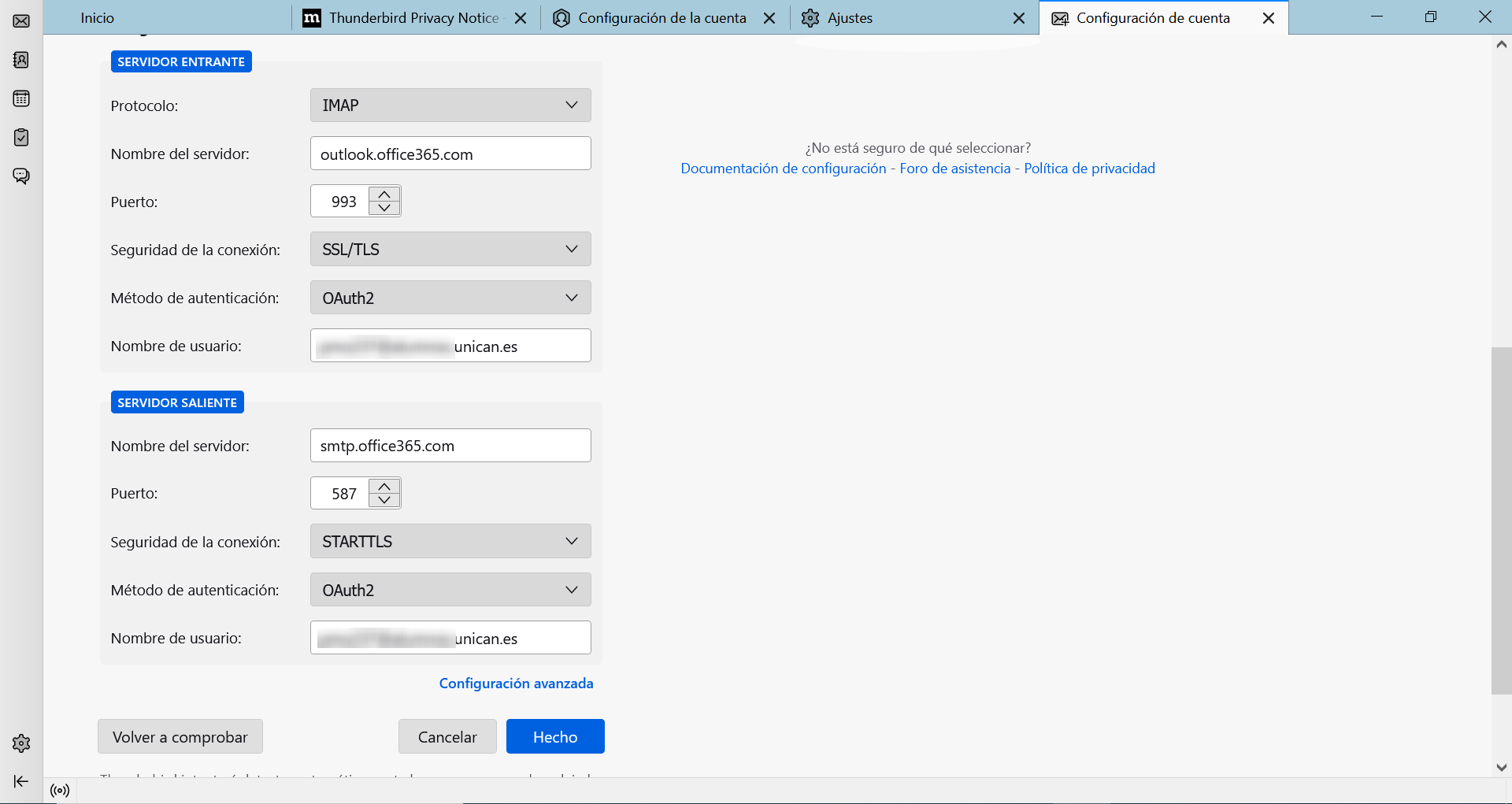
Paso 3: Rellenamos los datos que nos solicita. En la ventana que aparece se introduce la información según la siguiente tabla:
| PTGAS/PDI (en la nube) | Alumnos | |
| Entrante (IMAP) | outlook.office365.com 993 SSL/TLS | outlook.office365.com 993 SSL/TLS |
| Saliente (SMTP) | smtp.office365.com 587 STARTTLS | smtp.office365.com 587 STARTTLS |
| Nombre Usuario | usuario@unican.es usuario@gestion.unican.es |
usuario@alumnos.unican.es (p. ej xyz01@alumnos.unican.es) |
| Método de Autenticación | OAuth 2 | OAuth 2 |
Primero rellenamos nuestros datos básicos, como son el nombre real y la dirección de correo. No es necesario indicar la contraseña en este punto.
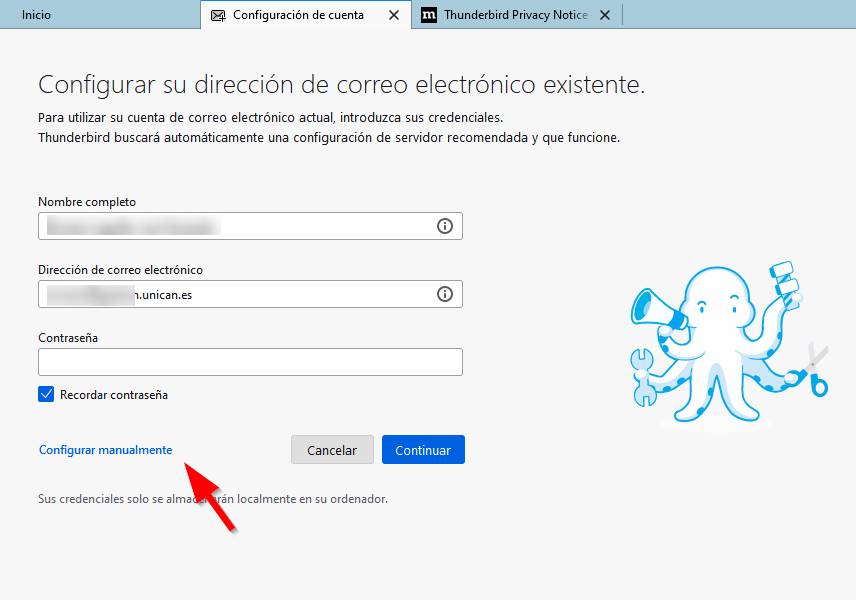
A continuación pulsamos la configuración manual y rellenamos los campos con los datos mostrados en la tabla anterior, y pulsamos "Hecho":
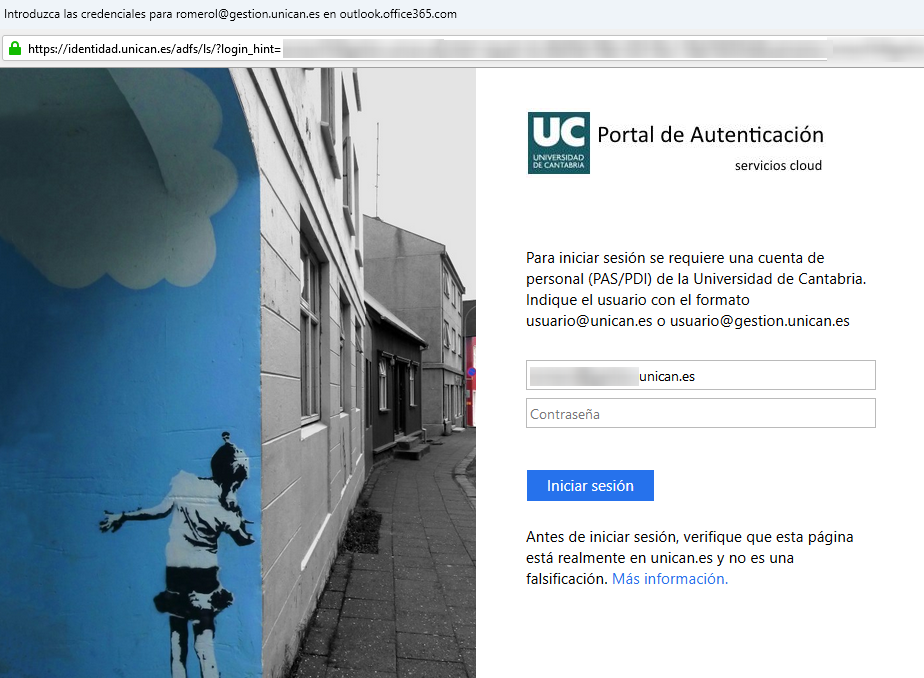
Paso 4: Nos aparecerá la ventana de validación de servicios en la nube: esta pantalla tiene un aspecto ligeramente distinto entre PTGAS/PDI y Alumnos. Ahora es cuando debemos introducir nuestro nombre de usuario (en el formato antes indicado) y contraseña.
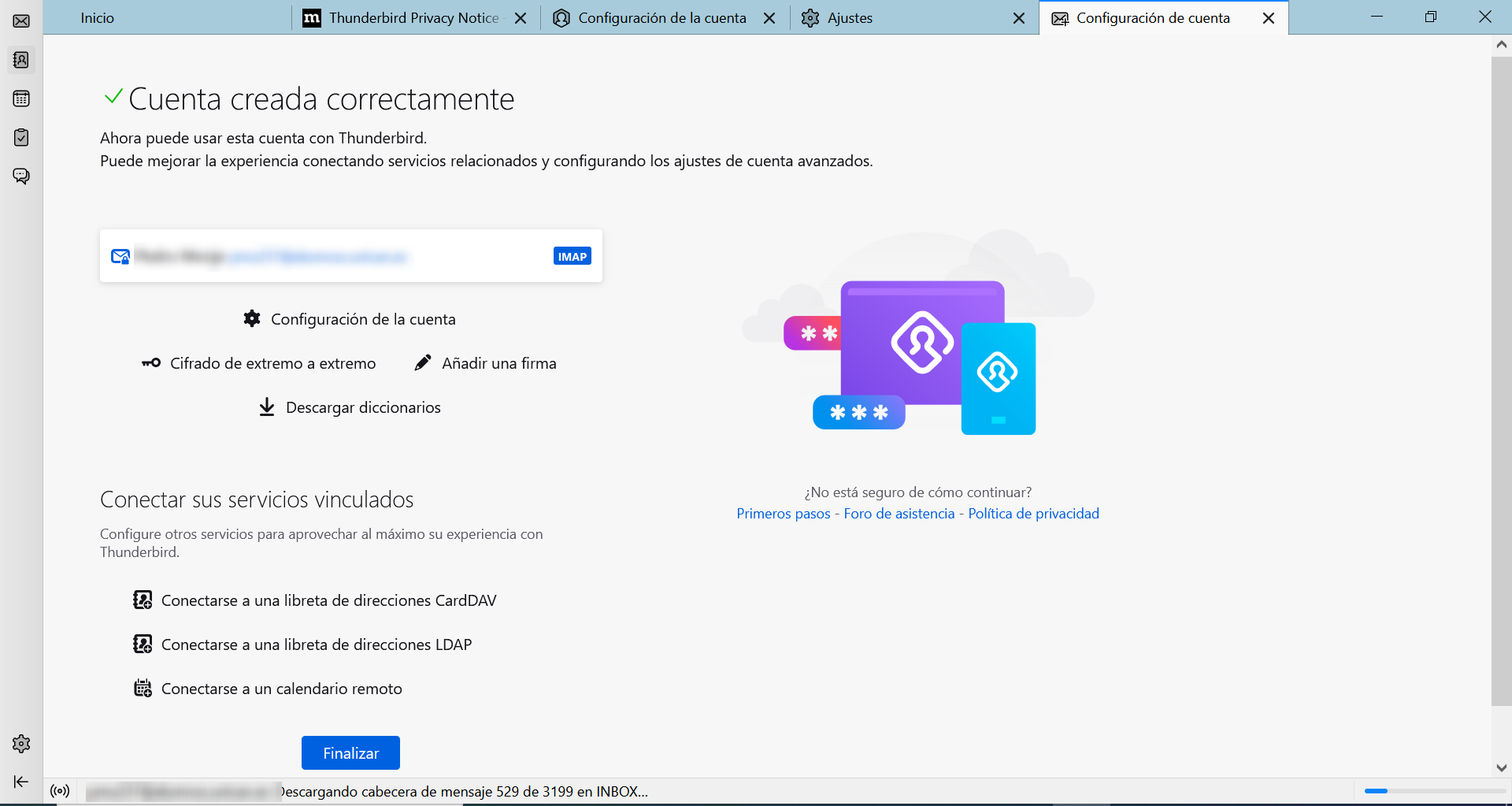
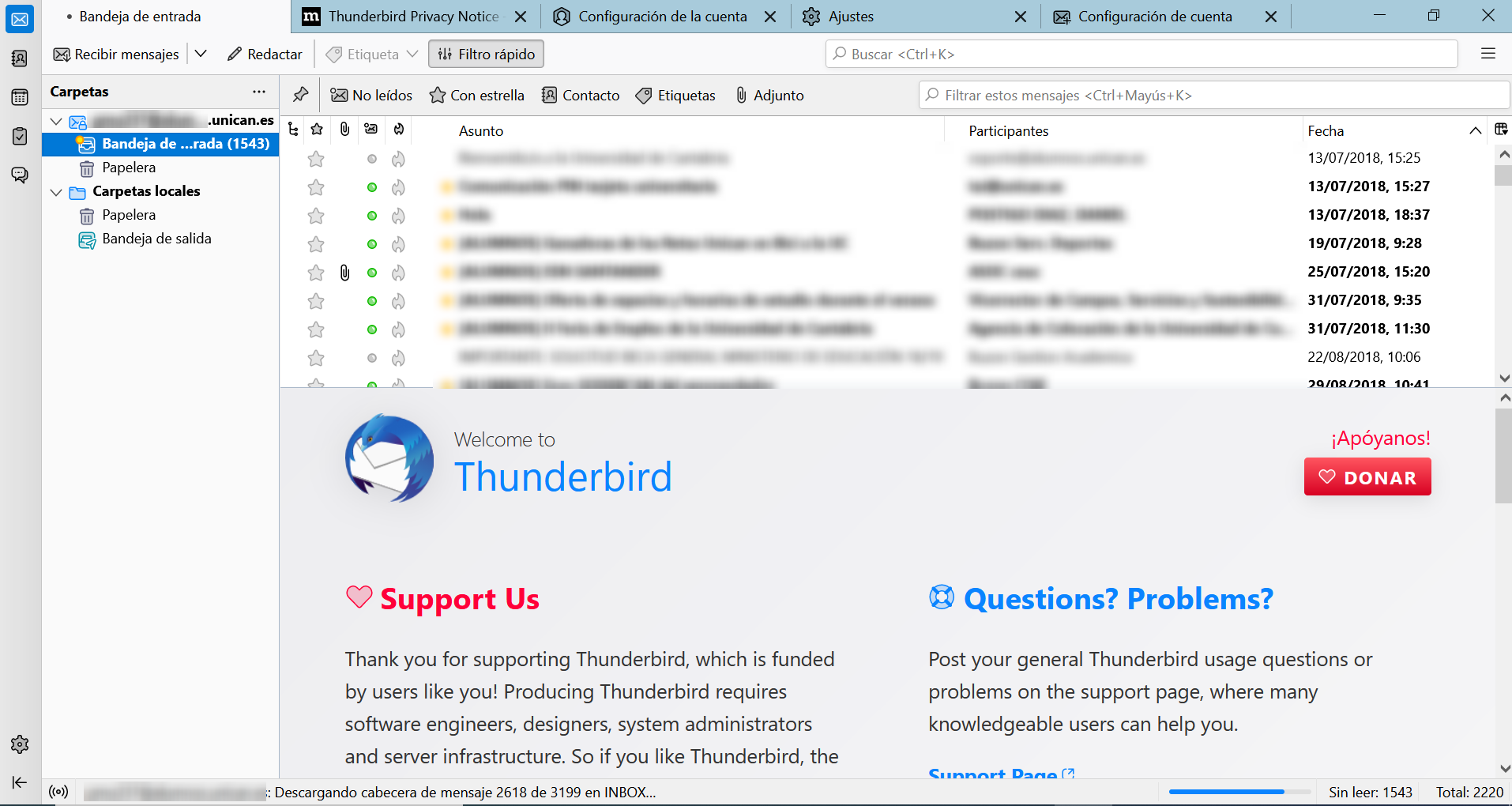
Ya tenemos la cuenta configurada. Las carpetas se sincronizarán y aparecerán a la izquierda de la pantalla.
Configuración de un buzón adicional común
Con Thunderbird con autenticación moderna podemos configurarnos por IMAP el acceso a un buzón común con nuestra cuenta de PTGAS/PDI.
Igual que antes, en el menú "Herramientas", seleccionamos "Configuración de las cuentas" en el desplegable de la parte inferior "Operaciones sobre la cuenta" seleccionamos "Añadir cuenta de correo".
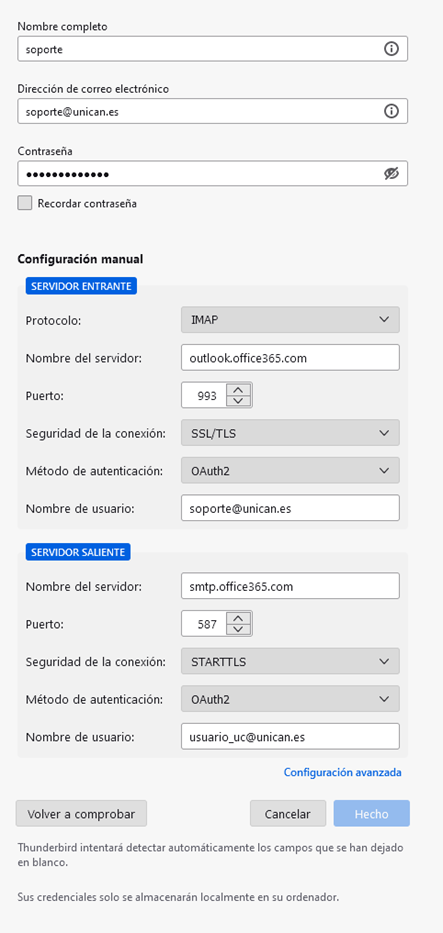
Ponemos los datos del buzón común (nombre para mostrar y dirección de correo) y pulsamos en "Configuración manual"
Debemos poner estos datos. Como nombre de usuario debemos poner la dirección principal del buzón común. En la imagen de ejemplo hemos utilizado soporte@unican.es, y usuario_uc@unican.es como ejemplo, pero naturalmente habrá que poner la dirección correspondiente al buzón que queremos configurar y nuestra dirección personal (con acceso a dicho buzón).
Pulsamos sobre "Hecho" y saltará la pantalla de validación de servicios cloud. En ella debemos sustituir el nombre de usuario por nuestro nombre de usuario (en formato usuario@unican.es o usuario@gestion.unican.es), y poner nuestra contraseña.
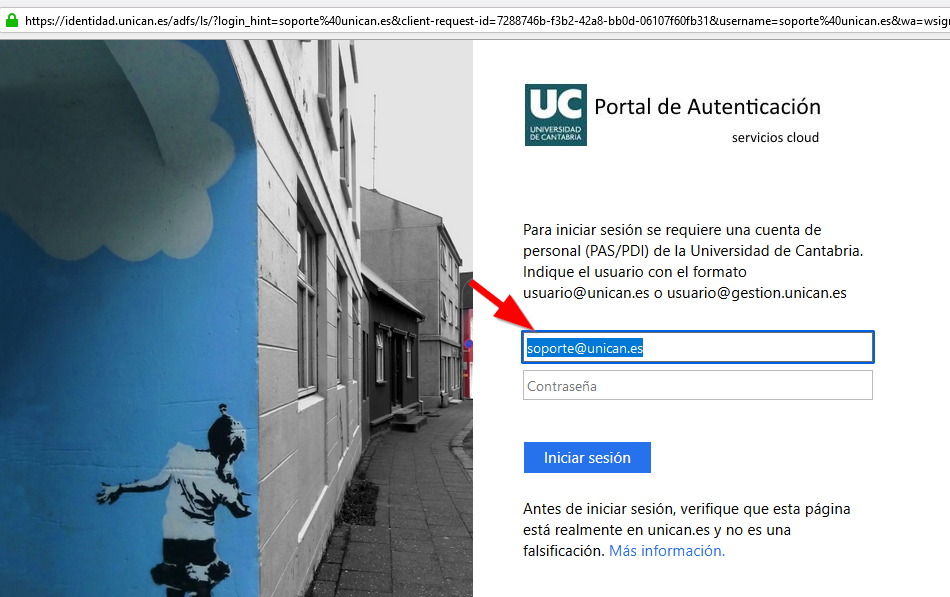
Una vez validados correctamente el buzón común (al que hemos accedido con nuestras credenciales de empleado) se añadirá a Thunderbird.
Si la página de validación no le deja avanzar es que no está aceptando las cookies. Vaya a las Opciones de Thunderbird -> Privacidad -> Aceptar Cookies (Siempre)